很多朋友在给新电脑安装软件,或者重装系统后,第一件事就是寻找 Chrome。不过,网上的下载渠道鱼龙混杂,一不小心就会下载到捆绑了垃圾软件的修改版。其实,获取安全无毒的 谷歌浏览器下载 电脑版安装包非常简单,最稳妥、最安全的途径永远是官方渠道。
官方渠道:在哪里安全下载谷歌浏览器电脑版安装包?
下载谷歌浏览器时,强烈建议大家认准官方网站。通过官方渠道获取的安装包不仅纯净无广告,而且能确保后续的自动更新功能正常运行。如果你正在寻找纯净的官方版本,可以通过以下推荐的安全渠道进行下载:
- 官方推荐获取通道:你可以直接访问 谷歌浏览器官方版 页面,获取最新、最稳定的官方安装程序。
- 多设备版本选择:无论是 Windows 10/11、macOS 还是 Linux 系统,官方通道都会自动识别你的系统架构,并提供匹配的 32 位或 64 位安装包。
谷歌浏览器在线安装包 vs 离线完整安装包
在下载时,你可能会遇到“在线安装包”和“离线独立安装包”两种类型。它们有什么区别?我们可以通过下面的对比表格快速了解:
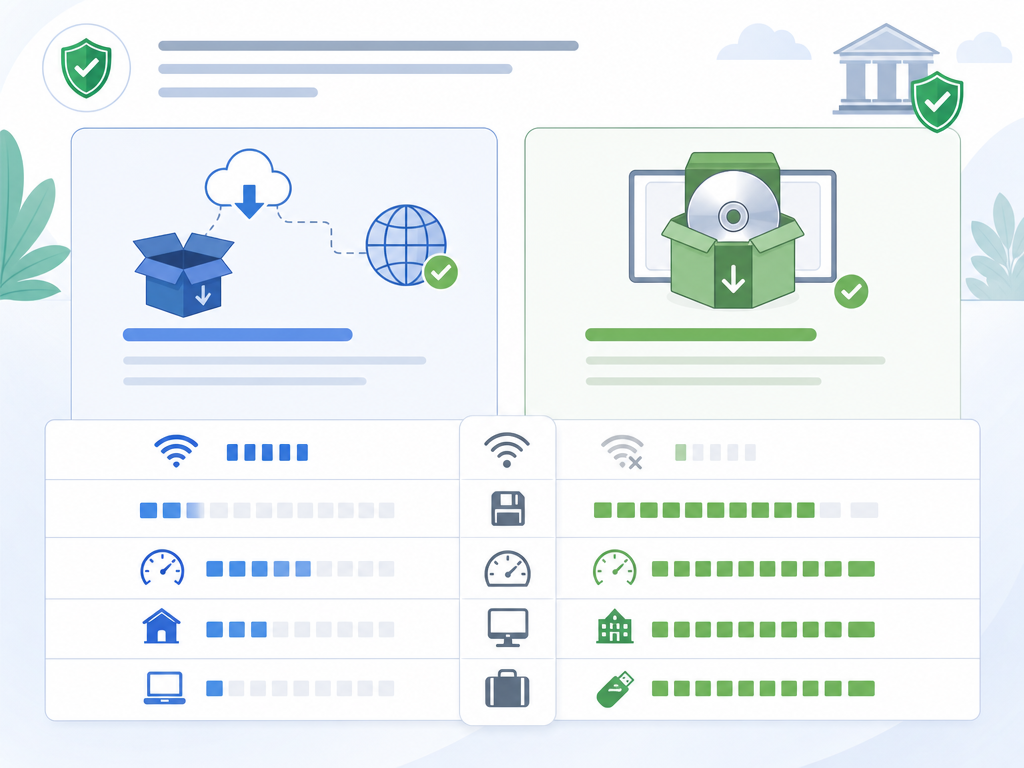
| 对比维度 | 在线安装包 (Stub Installer) | 离线独立安装包 (Standalone Installer) |
|---|---|---|
| 文件体积 | 非常小,通常只有 1-2 MB | 较大,通常在 90-100 MB 之间 |
| 安装过程 | 双击后需要全程联网下载实际的组件 | 双击后直接在本地解压安装,无需联网 |
| 适用场景 | 个人单台电脑、网络状况极佳的环境 | 多台电脑批量部署、网络较差或无网环境 |
| 安全性 | 极高(实时下载最新版) | 极高(但需注意下载后放太久版本会变旧) |
如何安全下载并安装谷歌浏览器?
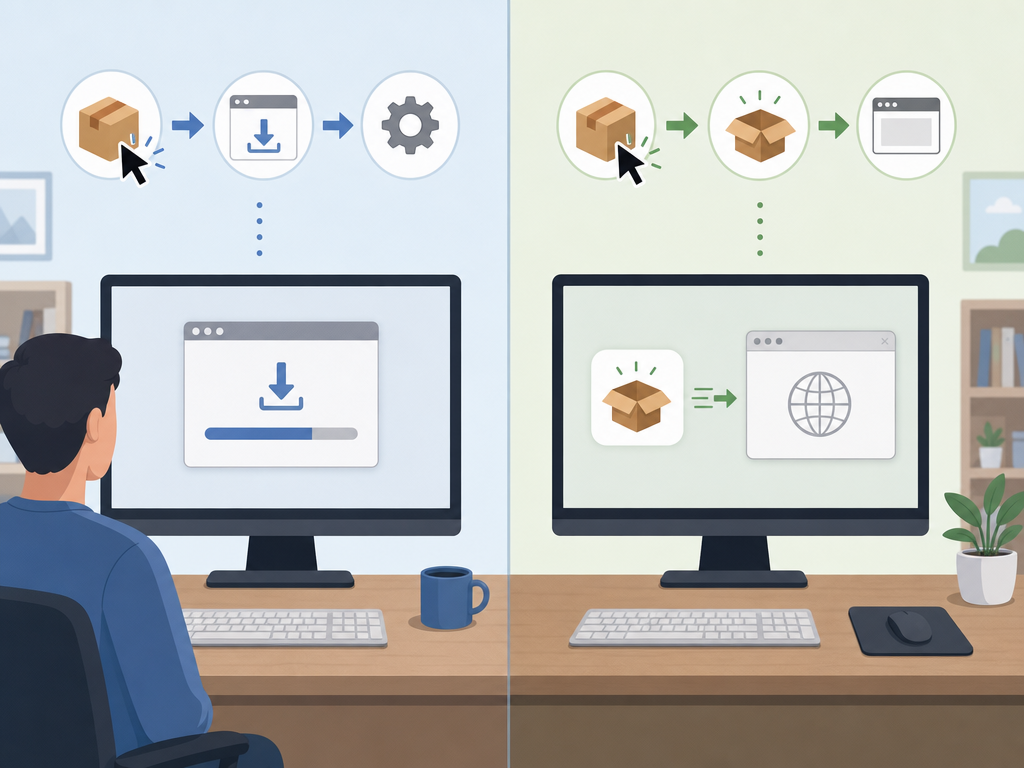
获取安装包并完成安装的整个过程其实非常直观,只需按照以下三个步骤操作即可:
第一步:获取正确的安装程序
点击进入 谷歌浏览器官网下载 页面,根据你的电脑系统(Windows 或 Mac)选择对应的版本。系统通常会自动检测并为你推荐最适合的安装文件。
第二步:执行安装
如果是在线安装包,双击运行后会弹出一个下载进度条,耐心等待其自动下载并安装完成即可。如果是离线安装包,双击后程序会直接闪烁几秒,随后就会自动打开 Chrome 浏览器,整个过程不需要你进行任何多余的点击。
第三步:基础初始化设置
首次打开浏览器后,你可以登录自己的 Google 账号。这样,你之前保存的书签、密码、历史记录和浏览器插件就会自动同步过来,非常方便。
避坑指南:下载安装时的注意事项
- 不要轻信搜索结果顶部的广告:在搜索引擎中搜索时,经常会看到标注了“广告”字样的第三方下载站,这些版本往往夹带私货。
- 核对安装包数字签名:下载完成后,可以右键点击安装包文件,选择“属性” - “数字签名”,确认签名人是否为 “Google LLC”。如果是,说明该文件未被篡改,可以放心安装。
常见问题
为什么我在某些网站下载的 Chrome 会有各种弹窗广告?
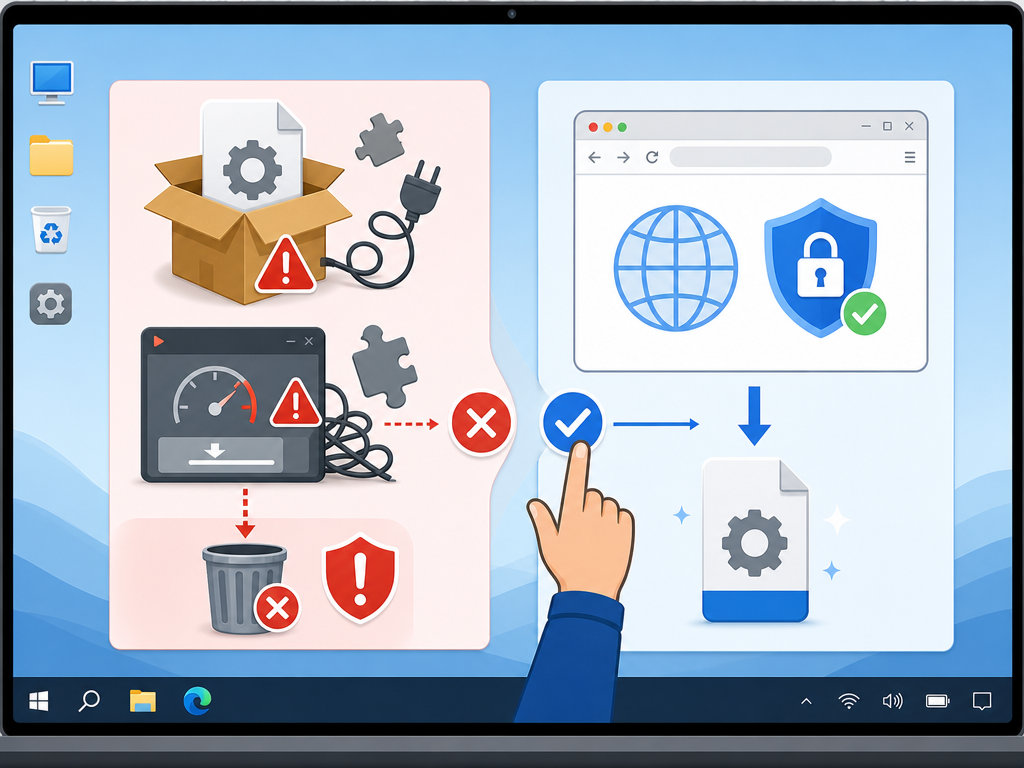
这通常是因为你下载到了被第三方篡改过的“重打包版”或使用了带有流氓插件的“高速下载器”。建议你立即卸载该版本,并通过本文提供的官方渠道重新下载安装,以确保系统安全。
离线完整安装包和在线安装包安装出来的浏览器有区别吗?
没有任何区别。两者的差异仅在于安装文件的传输方式。一旦安装完成,它们在功能、性能以及后续的自动更新机制上是完全一模一样的。
双击安装包后一直卡在“正在连接互联网”怎么办?
这通常是在线安装包在连接谷歌服务器时遇到了网络波动。解决这个问题最简单的办法就是改用“离线独立安装包”进行安装,由于离线包内已经包含了所有必要文件,因此安装过程无需连接外网。
如何检查我的谷歌浏览器是否为最新版本?
打开浏览器,点击右上角的三点菜单,依次选择“帮助” -> “关于 Google Chrome”。浏览器会自动检测当前版本,如果发现新版本,它会自动下载并在你下次重启浏览器时完成更新。