谷歌浏览器如何更新到最新版
要保持浏览器的安全性和流畅度,谷歌浏览器必须及时更新。无论是自动更新还是手动更新,方法都比较简单。下面我会详细说明步骤,确保你能快速升级到最新版。
自动更新谷歌浏览器
大多数情况下,谷歌浏览器会在后台自动更新。但有时你可能需要确认或手动触发更新。
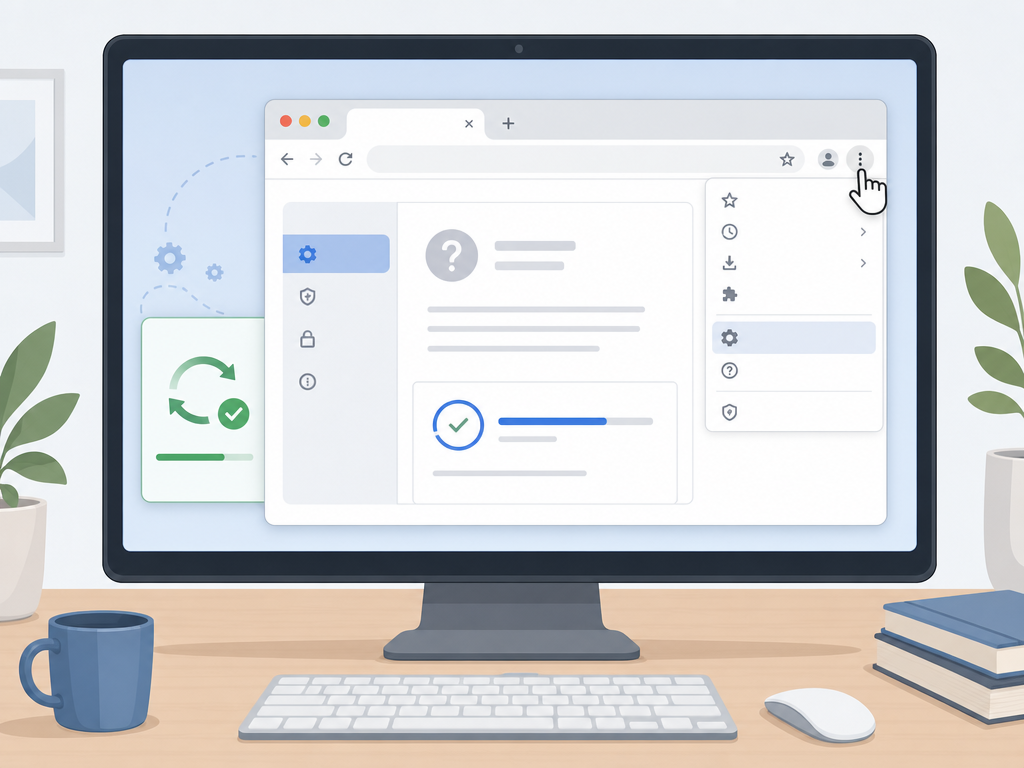
Windows 和 macOS 自动更新步骤
- 打开谷歌浏览器 (谷歌浏览器)。
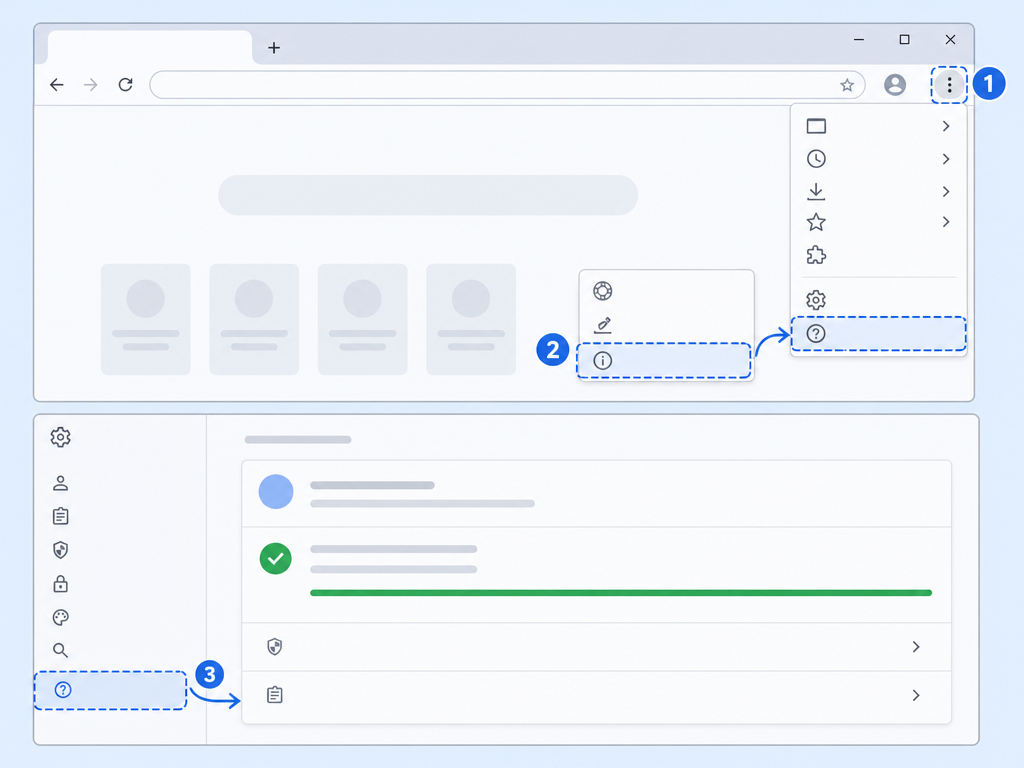
- 点击右上角的三个点菜单,选择“帮助” > “关于 Google Chrome”。
- 浏览器会自动检查更新,如果有新版本,会自动下载并提示重启完成更新。
提示:保持浏览器后台运行可确保自动更新及时完成。
手动更新谷歌浏览器
如果自动更新未生效,或你想立即升级,可以按以下方法手动更新:
步骤一:下载最新版安装包
- 访问 谷歌浏览器下载电脑版 页面。
- 选择适合你系统的安装包并下载。
步骤二:安装覆盖更新
- 关闭当前浏览器窗口。
- 运行下载的安装程序,按提示完成安装。
- 安装完成后重新打开浏览器,版本即更新到最新版。
注意:手动安装不会删除浏览器数据,书签和扩展会保持原样。
自动更新与手动更新对比
| 更新方式 | 优点 | 缺点 |
|---|---|---|
| 自动更新 | 无需操作,保持最新版本,安全性高 | 有时更新延迟,需重启生效 |
| 手动更新 | 立即更新,适合特殊版本需求 | 需要手动下载和安装 |
更新谷歌浏览器的注意事项
- 确保网络稳定,避免下载中断。
- 更新前关闭浏览器窗口,防止文件占用影响安装。
- 定期检查 谷歌浏览器官网下载 页面,获取最新版本信息。
- 更新后可通过“关于 Google Chrome”确认当前版本号,确保更新成功。
FAQ 常见问题
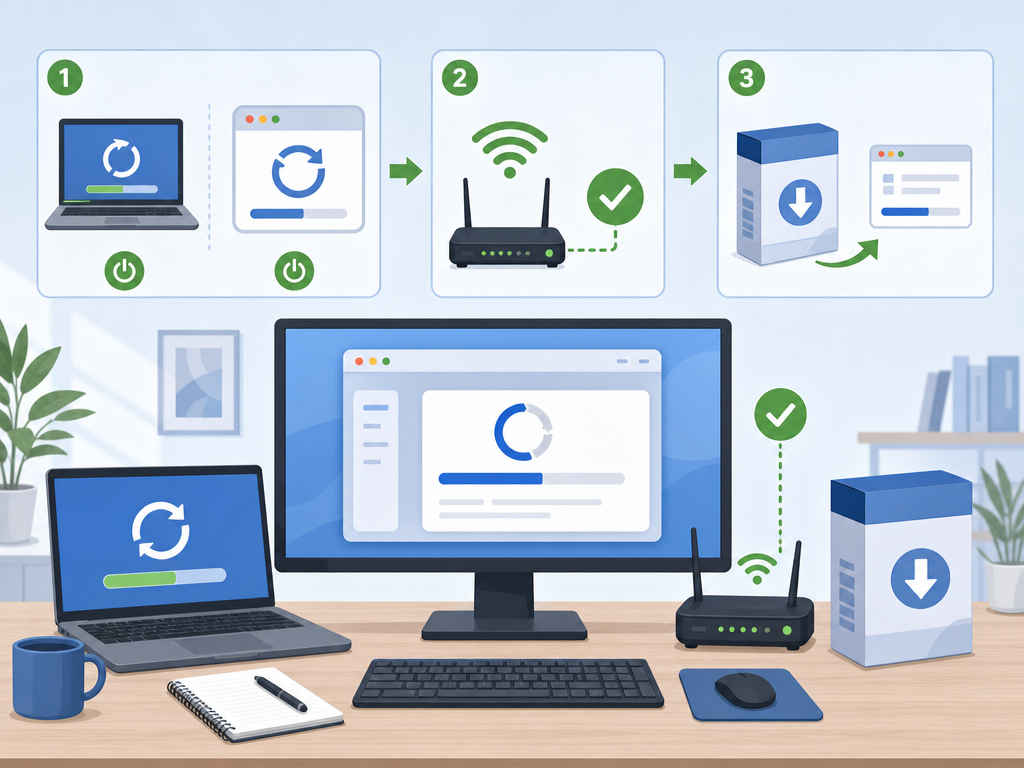
谷歌浏览器更新失败怎么办?
尝试重启电脑和浏览器,确保网络通畅。如果仍失败,可手动下载最新安装包覆盖安装。
更新谷歌浏览器会丢失书签吗?
不会。手动或自动更新都不会删除书签、密码或扩展程序。
如何确认浏览器已经是最新版?
打开菜单 > 帮助 > 关于 Google Chrome,如果显示“Google Chrome 已是最新版本”,说明已经更新成功。
能在手机上更新谷歌浏览器吗?
可以。在 Android 或 iOS 上,打开应用商店搜索“Google Chrome”,点击“更新”即可。
为什么有时自动更新没有生效?
可能是浏览器后台被防火墙或系统限制阻止。建议检查系统权限或直接使用手动更新。