谷歌浏览器安装失败通常可以通过检查系统权限、清理旧版本残留、关闭安全软件或使用离线安装包来解决。大多数问题并不复杂,只要按照正确步骤排查,基本都能顺利安装成功。
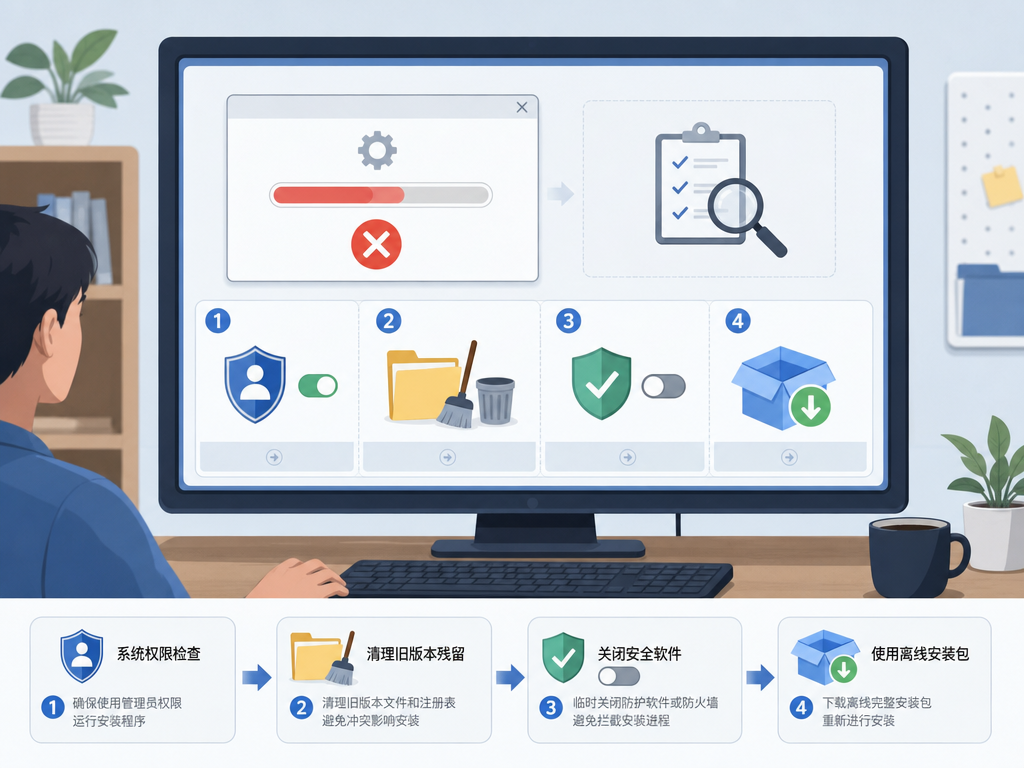
一、谷歌浏览器安装失败的常见原因
在解决问题之前,先明确可能的原因,可以更高效定位问题。
- 系统权限不足(未使用管理员权限)
- 电脑中存在旧版本残留文件
- 杀毒软件或防火墙拦截安装程序
- 网络连接异常或安装包下载不完整
- 系统环境不兼容或缺少必要组件
二、对应解决方法(逐步排查)
1. 以管理员身份运行安装程序
这是最常见但也最容易忽略的问题。
- 右键点击安装文件
- 选择“以管理员身份运行”
- 重新尝试安装
如果权限不足,安装过程可能直接失败或无响应。
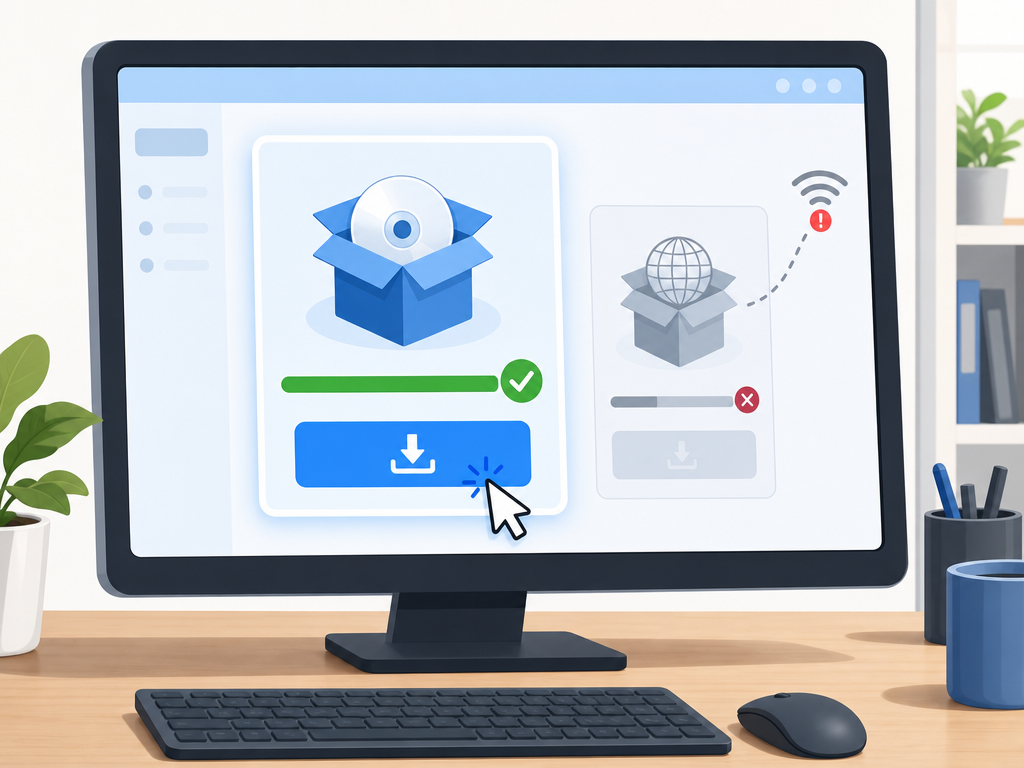
2. 使用官方完整安装包(推荐)
在线安装失败时,建议改用离线安装方式:
可以通过 谷歌浏览器下载电脑版 获取完整安装包,避免因网络问题导致安装中断。
3. 清理旧版本残留文件
旧版本未完全卸载是安装失败的重要原因之一。
- 卸载现有 Chrome(如果存在)
- 删除以下目录:
- C:\\Program Files\\Google\\Chrome
- C:\\Users\\用户名\\AppData\\Local\\Google\\Chrome
清理后重启电脑再安装。
4. 临时关闭安全软件
部分杀毒软件会误拦截安装程序。
- 关闭第三方杀毒软件
- 关闭 Windows Defender 实时保护
- 安装完成后再重新开启
5. 检查系统环境与更新
确保系统满足基本要求:
- Windows 版本较新(建议 Win10 及以上)
- 系统已安装最新更新
- 磁盘空间充足
三、不同原因与解决方式对比
| 问题类型 | 表现 | 解决方法 |
|---|---|---|
| 权限问题 | 安装无反应或失败 | 以管理员身份运行 |
| 残留文件 | 提示已安装或冲突 | 彻底删除旧文件 |
| 网络问题 | 下载中断或卡住 | 使用离线安装包 |
| 安全软件拦截 | 安装被阻止 | 关闭杀毒软件 |
| 系统不兼容 | 直接报错退出 | 更新系统版本 |
四、安装时的实用注意事项
- 优先选择官方来源,例如 谷歌浏览器官方版
- 避免使用来路不明的第三方安装包
- 安装过程中不要频繁中断或强制关闭
- 建议关闭不必要的后台程序
五、结论
谷歌浏览器安装失败大多不是复杂问题,常见集中在权限、残留文件和网络环境。按照“权限 → 安装包 → 清理 → 安全软件 → 系统环境”的顺序排查,基本都可以解决。如果多次失败,建议更换安装方式或重新下载完整安装包。

FAQ 常见问题
1. 谷歌浏览器安装一直卡住怎么办?
通常是网络问题或安装程序损坏,建议使用离线安装包重新安装。
2. 为什么提示“已安装但打不开”?
可能是残留文件冲突,建议彻底卸载并删除相关目录后重装。
3. 安装时被杀毒软件拦截正常吗?
部分安全软件会误判,可以临时关闭再安装,完成后恢复即可。
4. Windows 7 能安装谷歌浏览器吗?
新版本已不支持,建议升级系统或使用兼容版本。
5. 下载的安装包打不开怎么办?
可能下载不完整,建议重新通过正规渠道下载完整安装包。