如果你想把谷歌浏览器下载安装到电脑上,最稳妥的方法是通过官方或可信镜像下载对应系统版本,然后按照安装向导完成即可。无论是 Windows 还是 Mac,整个过程通常只需要几分钟。下面会一步一步说明下载入口、安装方法以及常见问题处理方式。
谷歌浏览器电脑版下载入口
下载安装时,建议优先选择稳定、安全的官方版本,避免下载到携带广告插件或被篡改的安装包。
目前比较常用的入口包括:
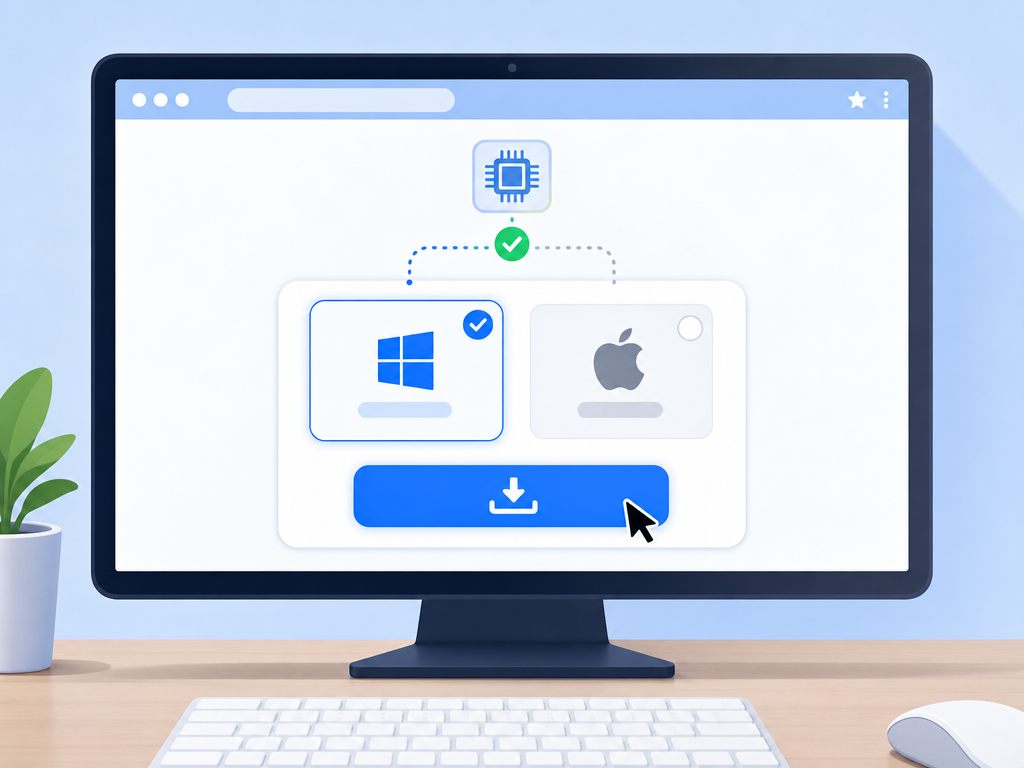
进入下载页面后,系统一般会自动识别你的电脑系统,并提供对应版本。
Windows 电脑下载安装步骤
第一步:下载安装包
- 打开浏览器进入下载页面
- 点击“下载 Chrome”按钮
- 选择适合 Windows 的安装版本
- 等待安装程序下载完成
第二步:运行安装程序
下载完成后,双击安装文件。
Windows 可能会弹出安全提示,点击“允许”或“是”继续安装即可。
第三步:等待自动安装
谷歌浏览器会自动联网下载安装文件。正常情况下几分钟内即可完成。
安装结束后,浏览器会自动启动。
第四步:登录 Google 账号(可选)
如果你有 Google 账号,可以登录同步:
- 书签
- 浏览记录
- 密码
- 插件扩展
如果只是临时使用,也可以跳过这一步。
Mac 电脑下载安装步骤
下载安装 DMG 文件
Mac 用户下载后,会得到一个 .dmg 文件。
- 双击打开安装包
- 将 Chrome 图标拖动到“Applications”文件夹
- 等待复制完成
启动 Chrome
打开“应用程序”文件夹,点击 Chrome 即可运行。
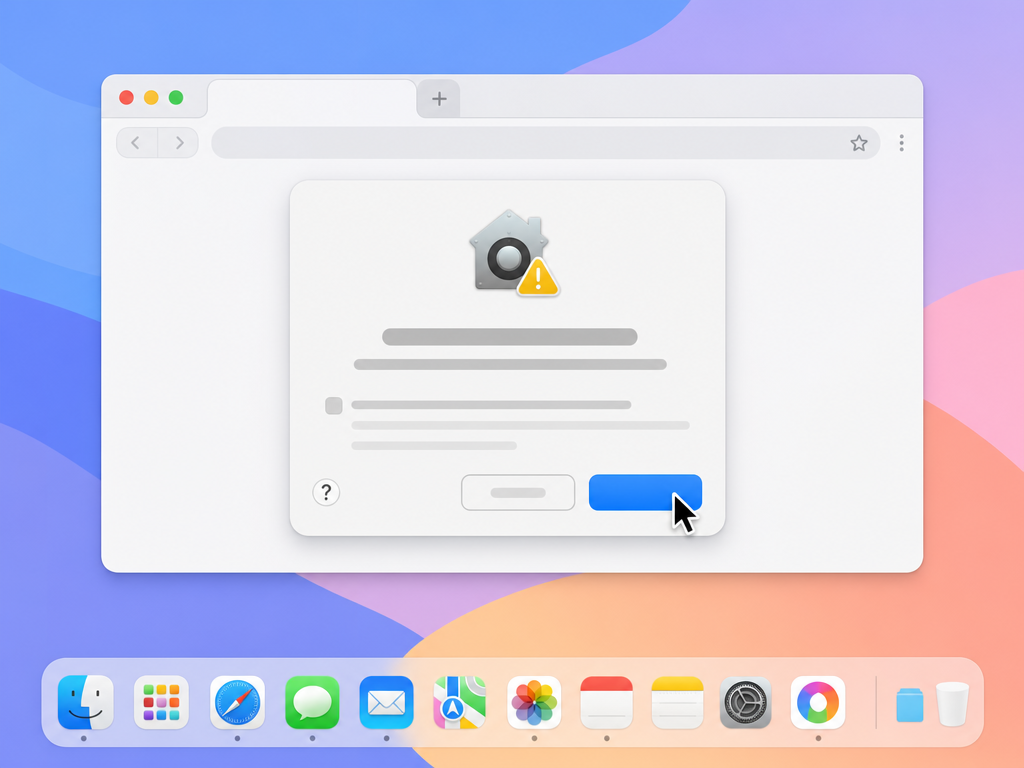
首次启动时,macOS 可能提示“来自互联网下载”,点击“打开”即可。
下载安装前要注意什么
| 项目 | 建议 |
|---|---|
| 系统版本 | 建议使用较新的 Windows 或 macOS 系统 |
| 网络环境 | 安装过程中需要联网 |
| 磁盘空间 | 预留至少 1GB 空间更稳妥 |
| 旧版浏览器 | 可提前卸载异常旧版本 |
| 安全软件 | 部分安全软件可能阻止安装 |
谷歌浏览器安装失败怎么办
提示“无法连接网络”
这通常是网络连接异常导致。
- 检查电脑是否联网
- 关闭代理或 VPN 后重试
- 更换网络环境
提示“安装程序损坏”
多数情况是下载文件不完整。
建议删除当前安装包后,重新从 谷歌浏览器官网下载 页面重新下载。
安装后打不开
可以尝试以下方法:
- 重启电脑
- 关闭安全软件后重新安装
- 删除旧配置文件
- 更新系统补丁
提示系统不兼容
部分过旧系统已经不再支持新版 Chrome。
例如部分 Windows 7 老版本系统,可能无法正常安装最新浏览器。
这种情况下建议升级系统后再安装。
谷歌浏览器和其他浏览器有什么区别
| 浏览器 | 特点 | 适合人群 |
|---|---|---|
| 谷歌浏览器 | 速度快、插件丰富、兼容性强 | 大多数用户 |
| Edge | 系统集成度高 | Windows 用户 |
| Firefox | 隐私功能较强 | 重视隐私用户 |
| Safari | 苹果生态优化好 | Mac 用户 |
安装完成后建议设置
开启同步功能
这样更换电脑后也能自动恢复浏览数据。
安装常用扩展
Chrome 插件生态比较完善,可以根据需求安装:
- 广告拦截
- 翻译插件
- 密码管理
- 开发工具
设置默认浏览器
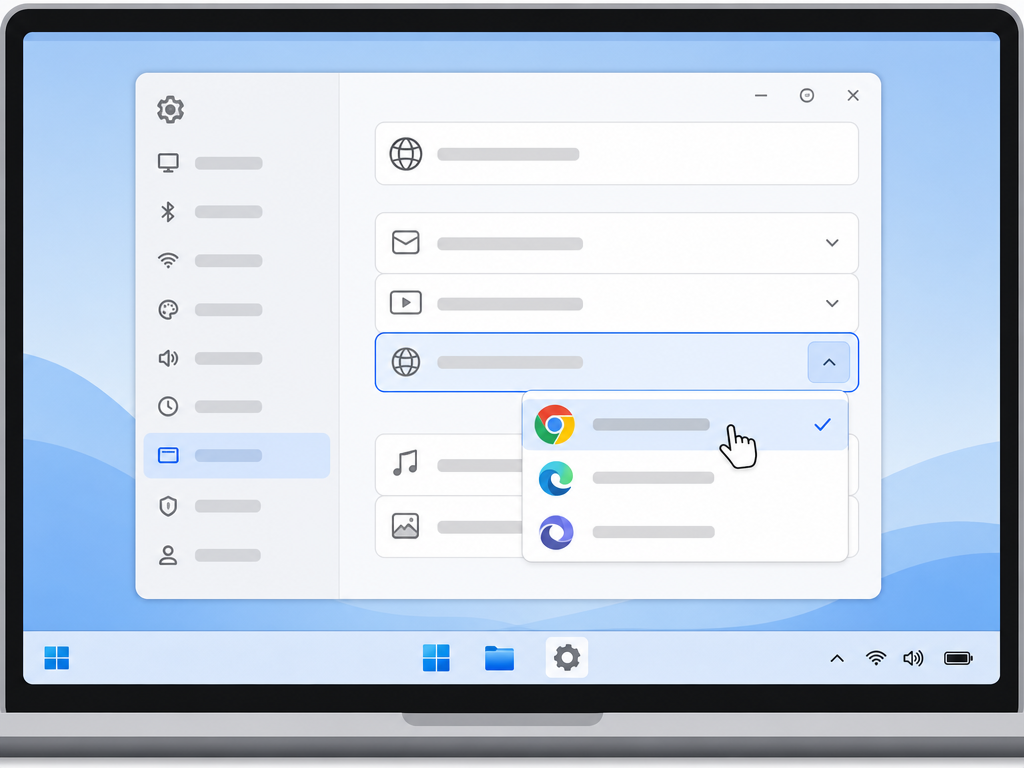
如果你主要使用 Chrome,可以在设置中设为默认浏览器,打开网页会更方便。
FAQ 常见问题
谷歌浏览器下载后安装不了怎么办?
先检查网络和系统版本,再重新下载安装包。很多安装失败问题都与下载文件损坏有关。
谷歌浏览器电脑版是免费的吗?
是免费的,普通用户下载安装和使用都不收费。
Chrome 和 谷歌浏览器是同一个吗?
是,同一个浏览器,只是中文通常叫“谷歌浏览器”,英文名称是 Chrome。
安装谷歌浏览器需要 Google 账号吗?
不需要。不登录账号也能正常使用,只是无法同步数据。
为什么官网下载速度很慢?
有时会受到网络环境影响,可以更换网络或使用稳定的下载入口重新获取安装包。