在数字办公的时代,浏览器书签犹如我们量身定制的“网络地图”,承载着多年的工作资料、学习笔记与生活灵感。一旦因系统崩溃、软件更新或误操作而导致书签丢失,那种“失联”的焦虑感可想而知。 幸运的是,谷歌浏览器(Google Chrome)为了防止数据丢失,设计了多重保护机制。从简单的“撤销”快捷键到深层的本地备份文件替换,只要方法得当,绝大多数书签都能被成功找回。本文将为您提供一份2026年最新版Chrome书签找回的全能指南。
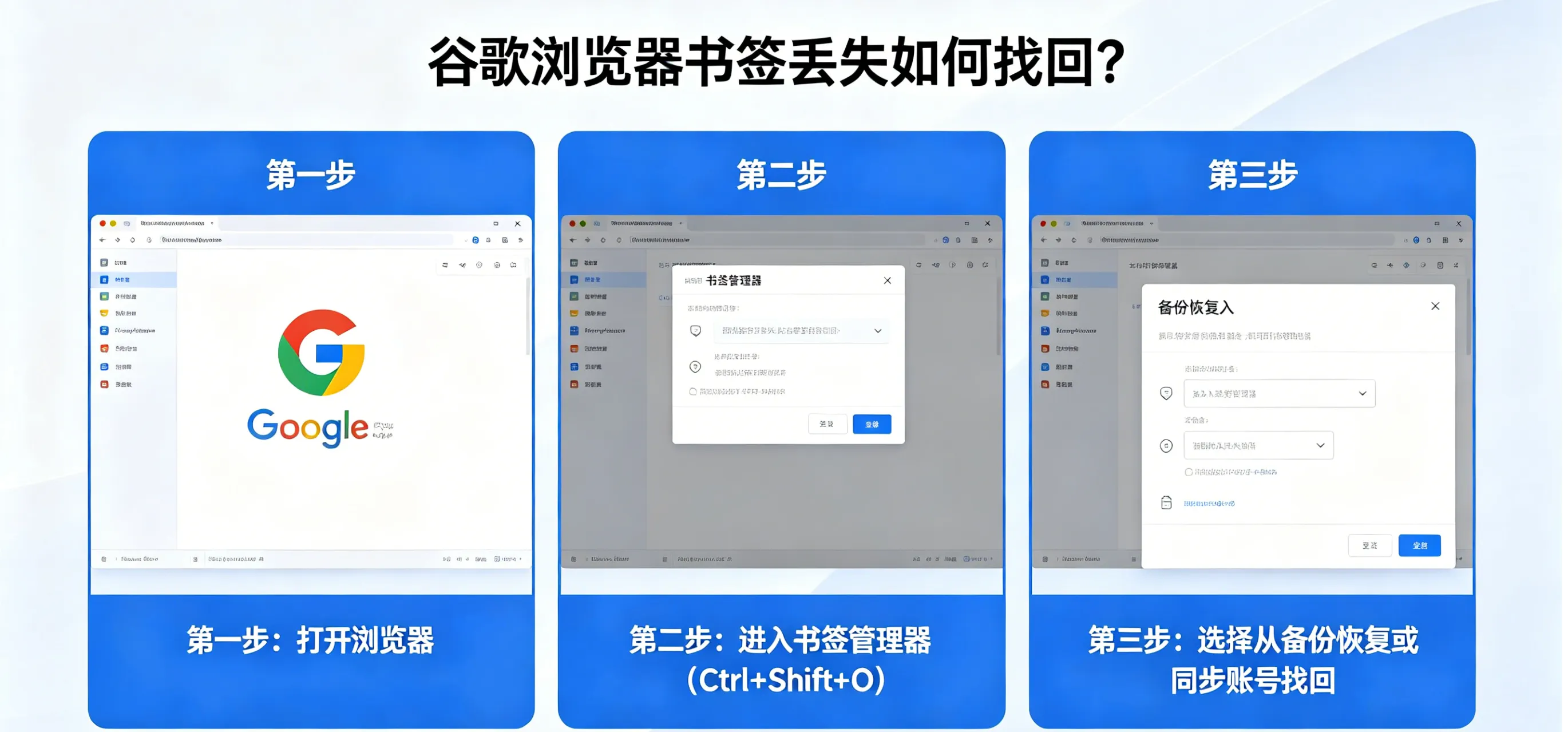
紧急止损:第一时间的“后悔药”
如果你的书签是刚刚(就在几秒钟前)误删的,千万不要关闭浏览器!Chrome 提供了极短的窗口期供你撤销操作。
1. 瞬间撤销法 (Ctrl/Cmd + Z)
如果你是在“书签管理器”页面进行的删除:
- Windows 用户: 立即按下 Ctrl + Z。
- Mac 用户: 立即按下 Command + Z。 这会撤销最后一次删除动作。请注意,一旦你关闭了浏览器或该标签页,这个“记忆”就会消失。
2. 检查“书签回收站” (2026 新特性)
在最新的 Chrome 版本中,谷歌引入了类似于系统的“回收站”机制。
- 进入“书签管理器” (Ctrl + Shift + O)。
- 在左侧菜单栏查看是否存在 “最近删除” (Recently Deleted) 或 “回收站” 文件夹。
- 通常误删的书签会在此保留 30 天。
核心方案:替换本地备份文件 (.bak)
这是找回大量丢失书签最有效的方法。Chrome 会在每次启动时,自动将上一次的书签状态保存为一个 .bak 备份文件。
1. 定位文件夹
首先,彻底关闭所有 Chrome 窗口。然后根据系统进入以下路径:
- Windows: 按 Win + R 键,输入 %localappdata%\Google\Chrome\User Data\Default 并回车。(如果你有多个配置文件,Default 可能变为 Profile 1)。
- macOS: 在访达中按 Command + Shift + G,输入 ~/Library/Application Support/Google/Chrome/Default。
2. 执行文件替换
在文件夹中,你会看到两个关键文件:Bookmarks(当前文件)和 Bookmarks.bak(备份文件)。
- 将 Bookmarks 文件重命名为 Bookmarks.old(作为备份)。
- 将 Bookmarks.bak 重命名为 Bookmarks(去掉后缀名)。
- 重要技巧: 建议在重新打开 Chrome 前先断开网络。这样可以防止 Chrome 启动后立即与云端同步,从而再次覆盖掉你刚还原好的本地文件。启动后,请立即导出为 HTML 备份,再恢复联网。
云端同步:找回“跨设备”的记忆
如果你开启了 Google 账号同步,书签可能还安全地躺在谷歌的云端服务器上。
重新登录: 有时同步功能会因为登录过期而“暂停”,点击浏览器右上角头像重新登录,书签可能在几分钟内自动同步回来。
检查同步设置: 访问 chrome://settings/syncSetup/advanced,确认“书签”开关处于开启状态。
其他设备“捞取”: 如果你有一台长时间没联网的旧平板或手机,千万别联网!先打开它的 Chrome 导出书签。因为一旦联网,它可能会收到“同步删除”的指令,把好不容易保存的书签也删掉。
曲线救国:通过历史记录重建
如果备份文件也失效了,我们只能通过你的“数字足迹”来人工重建。
- 历史记录查询: 按下 Ctrl + H。你可以搜索特定的关键词(如“工作方案”),找回那些曾经被你收藏的页面,并重新点击星号收藏。
- Google 活动记录: 访问 My Activity。即使本地历史记录被清除了,只要你登录了账号,谷歌服务器通常会记录你的访问轨迹,这是最后的希望。
进阶防范:别等丢了才后悔
书签数据的安全不在于“找回”,而在于“预防”。
定期导出 HTML: 每月在书签管理器中点击右上角三个点,选择 “导出书签”,将 HTML 文件存在云盘或 U 盘里。
使用第三方同步工具: 对于极其核心的资料,可以考虑使用 Raindrop.io 等独立书签管理工具,实现双重备份。