前言:谷歌浏览器账号同步的重要性
很多用户在谷歌浏览器下载安装完成后,都会遇到一个核心问题:谷歌浏览器下载后怎么同步账号。账号同步是谷歌浏览器(Google Chrome)最实用的核心功能之一,能让书签、密码、历史记录、扩展程序、设置偏好、打开的标签页等数据,在电脑、手机、平板等多设备之间实时互通。不管是更换设备、重装系统,还是在工作与生活设备间切换,只要登录同一谷歌账号并开启同步,就能无缝延续浏览体验。
对于日常用户,谷歌浏览器账号同步可以避免手动迁移数据的麻烦;对于开发者、SEO 从业者、办公人群,多设备同步能大幅提升效率,保证工作环境一致。本文将用最详细、最易懂的步骤,教你谷歌浏览器下载后如何登录账号并开启同步,覆盖 Windows、Mac、安卓、iOS 全平台,同时解答同步失败、数据不更新、隐私安全等常见问题,帮助你快速完成设置,享受跨设备无缝浏览。
一、谷歌浏览器账号同步能同步哪些数据?
在学习谷歌浏览器下载后怎么同步账号之前,先了解同步范围,有助于更安全、精准地配置。谷歌浏览器账号同步支持以下核心数据:
- 书签与收藏夹:所有收藏的网页、分类文件夹跨设备统一显示。
- 密码与自动填充:保存的网站密码、地址、银行卡信息自动同步。
- 历史记录:浏览记录跨设备可查,方便快速找回访问过的页面。
- 扩展程序与设置:安装的插件、浏览器主题、字体、快捷方式等自动同步。
- 打开的标签页:电脑上未关闭的页面,手机可直接继续浏览。
- Cookie 与网站设置:部分网站权限、偏好设置随账号同步。
- 理解这些内容,你就能在谷歌浏览器账号同步设置中按需开关,既保证便利,又保护隐私。
二、桌面端谷歌浏览器下载后怎么同步账号(Windows/Mac)
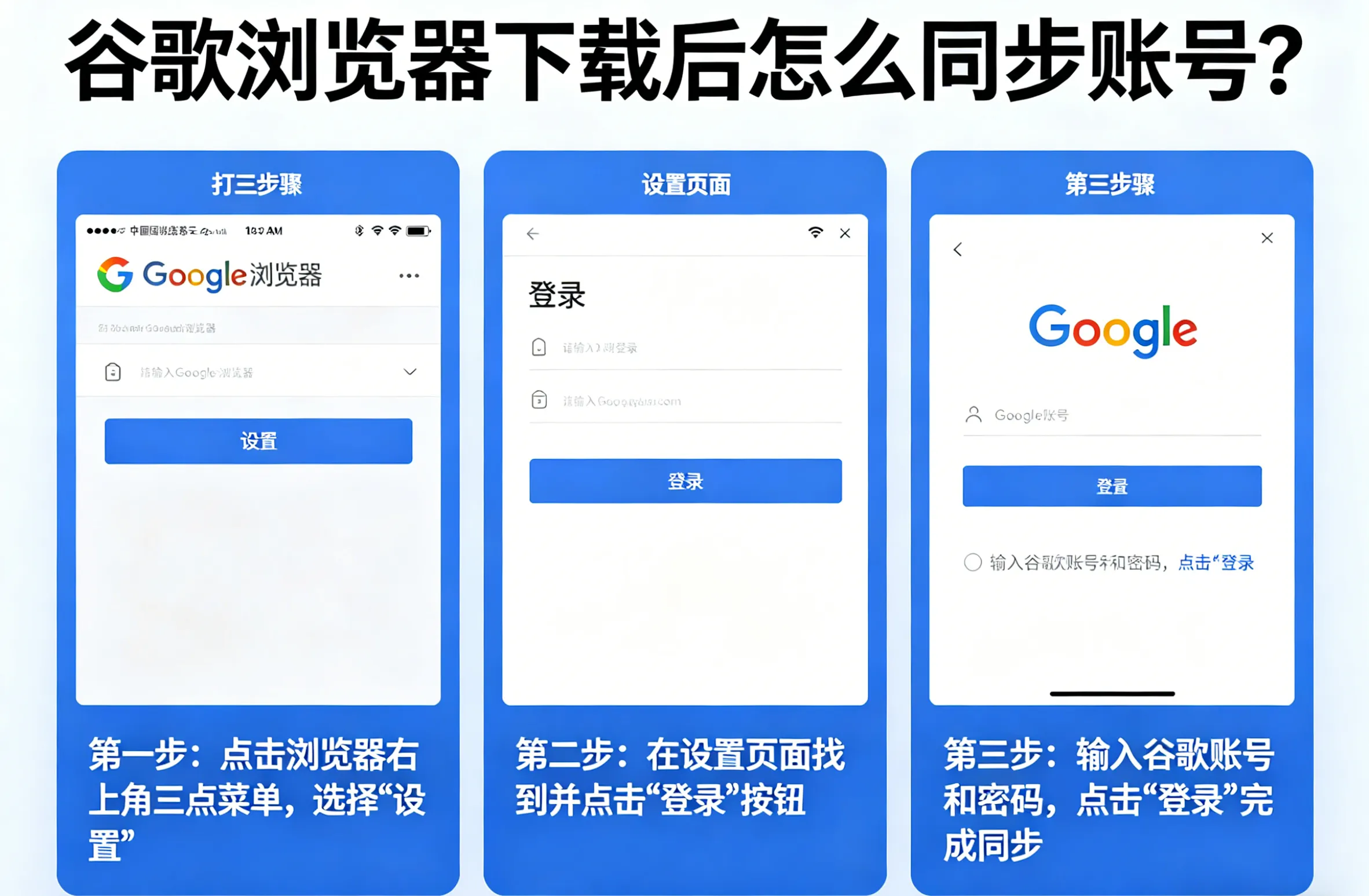
桌面端是最常用的同步场景,以下是谷歌浏览器下载后登录账号并开启同步的完整步骤,分为快速登录与详细设置两种方式。
方法 1:一键登录快速开启同步(最简单)
- 完成谷歌浏览器下载安装,打开 Chrome;
- 点击右上角用户头像图标(未登录时显示圆形轮廓);
- 在弹出面板中点击登录 Chrome;
- 输入谷歌账号邮箱、密码,完成验证;
- 登录成功后,浏览器会提示开启同步,点击开启即可;
- 等待几秒,数据开始自动同步,头像处会显示同步状态。
- 此方法适合大多数用户,是谷歌浏览器下载后怎么同步账号的首选方案。
方法 2:通过设置菜单完整配置同步(更精准)
如果首次登录时未开启同步,可按以下步骤手动配置:
- 打开谷歌浏览器,点击右上角三个点(⋮)→设置;
- 在左侧点击你和 Google→同步功能和 Google 服务;
- 点击开启同步功能,确认登录账号;
- 进入管理同步,可选择同步所有内容或自定义同步;
- 自定义模式下可开关:书签、密码、历史记录、扩展程序、设置、主题、打开的标签页等;
- 开启后返回,浏览器自动开始跨设备同步。
- 该方法适合需要精细化控制的用户,实现谷歌浏览器账号选择性同步。
方法 3:多账号切换与用户配置文件(适合多人 / 多账号)
很多人需要在工作账号与个人账号间切换,谷歌浏览器支持多用户配置文件,互不干扰:
- 点击右上角用户头像→添加;
- 选择创建新用户,输入名称,设置头像;
- 用另一谷歌账号登录该配置文件;
- 不同账号的书签、密码、历史完全隔离,切换更安全。
- 这一功能解决多人共用一台电脑时的谷歌浏览器账号同步冲突问题。
三、移动端谷歌浏览器下载后怎么同步账号(安卓 /iOS)
手机端完成谷歌浏览器下载后,同步步骤与桌面端略有差异,以下是详细操作。
安卓手机谷歌浏览器账号同步设置
- 安装并打开手机版谷歌 Chrome;
- 点击右上角三个点(⋮)→设置;
- 点击顶部登录谷歌账号,选择已登录的谷歌账号或手动输入;
- 登录后进入同步选项,开启同步你的数据;
- 可自定义同步内容:书签、密码、历史记录、设置等;
- 确保与桌面端登录同一账号,数据自动互通。
iOS 手机 / 平板谷歌浏览器账号同步设置
- 打开 iOS 版谷歌 Chrome,点击右下角三个点(⋯);
- 进入设置→账号→登录 Chrome;
- 输入谷歌账号完成登录,开启同步;
- 在同步设置中勾选需要同步的数据类型;
- 等待同步完成,即可与电脑、平板共享数据。
- 移动端同步完成后,你可以在手机继续电脑未看完的页面,也能用手机书签快速打开电脑收藏的网站。
四、谷歌浏览器账号同步安全设置:保护隐私数据
很多用户担心谷歌浏览器账号同步会泄露密码、隐私信息,其实 Chrome 提供高强度安全保护:
- 开启同步加密
- 进入设置→你和 Google→同步功能和 Google 服务→管理同步→开启加密同步数据,设置独立同步密码,即使谷歌账号被盗,他人也无法查看你的同步数据。
- 选择性关闭敏感项
- 不需要同步密码、Cookie 时,在管理同步中关闭对应选项,只同步书签、历史等非敏感数据。
- 退出公共设备
- 在网吧、公司电脑使用后,点击用户头像→退出并删除数据,清除本地同步信息,防止隐私泄露。
- 开启两步验证
- 为谷歌账号开启两步验证,大幅提升账号安全,避免同步数据被未授权访问。
- 做好以上设置,谷歌浏览器账号同步既方便又安全。
五、谷歌浏览器账号同步常见问题与解决方法
1. 谷歌浏览器下载后登录不了账号,无法同步?
- 检查网络连接是否正常;
- 确认谷歌账号密码正确,完成人机验证;
- 更新 Chrome 到最新版本;
- 关闭冲突扩展程序,重启浏览器重试。
2. 同步开启了,但书签 / 密码没有跨设备显示?
- 确保所有设备登录同一谷歌账号;
- 检查管理同步中是否开启对应数据项;
- 手动刷新同步:设置→同步→立即同步;
- 清理浏览器缓存后重新登录。
3. 同步失败、提示错误代码?
- 退出账号重新登录;
- 重启设备与网络;
- 重置 Chrome 同步:设置→重置和清理→将设置恢复为原始默认设置;
- 检查谷歌账号状态是否正常。
4. 更换设备后如何恢复同步数据?
新设备完成谷歌浏览器下载安装→登录同一谷歌账号→开启同步,数据自动恢复,无需手动导入。
5. 不想同步了,如何关闭谷歌浏览器账号同步?
点击用户头像→同步设置→关闭同步你的数据,即可停止同步,本地数据不会删除。
六、谷歌浏览器账号同步高效使用技巧
- 多设备无缝接力:电脑打开的标签页,手机 Chrome 历史记录→最近打开的标签页直接访问。
- 密码跨设备自动填充:电脑保存的密码,手机登录网站一键填充,无需手动输入。
- 扩展程序一键迁移:重装系统或换电脑,登录账号后常用扩展自动安装,无需重新配置。
- 同步故障快速修复:遇到同步异常,先退出账号→清理缓存→重启 Chrome→重新登录,90% 问题可解决。
- 工作生活账号分离:用两个用户配置文件登录不同账号,避免数据混淆,提升办公效率。
七、总结:谷歌浏览器下载后同步账号是提升体验的关键
谷歌浏览器下载后怎么同步账号是每个 Chrome 用户必须掌握的基础操作。通过登录谷歌账号并开启同步,你可以在 Windows、Mac、安卓、iOS 设备之间无缝共享书签、密码、历史记录、扩展程序等数据,彻底告别手动迁移的麻烦。
无论是日常上网、办公学习,还是网页调试、SEO 优化,谷歌浏览器账号同步都能大幅提升效率与体验。配合加密同步、选择性开关、多用户配置等功能,既能享受便利,又能保障隐私安全。遇到同步失败、数据不更新等问题,按照本文的排查步骤即可快速解决。
完成谷歌浏览器下载安装后,第一时间登录账号并开启同步,让你的浏览数据随时随地可用,上网更流畅、使用更省心。