对于长期使用谷歌浏览器的用户来说,书签(收藏夹)是日常上网、办公、学习中最常用的功能之一,保存着大量常用网站、工作资料、学习资源与常用工具。当遇到更换电脑、重装系统、切换浏览器、备份数据等场景时,电脑版谷歌浏览器怎么导出书签就成为必须掌握的操作。通过官方导出功能,可将所有书签保存为 HTML 格式文件,实现安全备份、跨设备迁移、跨浏览器导入,避免辛苦收藏的网址丢失。
很多用户不清楚电脑版谷歌浏览器导出书签的标准流程,要么找不到导出入口,要么导出后无法正常使用,甚至使用第三方工具带来数据安全风险。本文将以电脑版谷歌浏览器导出书签为核心,提供 2026 年最新、最完整的官方教程,覆盖 Windows 与 Mac 双系统,包含菜单导出、快捷键直达、批量备份、异常处理等全场景方法,帮助用户快速掌握操作,保障书签数据安全。
一、为什么要掌握电脑版谷歌浏览器导出书签
在讲解电脑版谷歌浏览器怎么导出书签之前,先了解导出书签的核心用途,让操作更有针对性:
- 数据安全备份:防止系统崩溃、浏览器故障、误删操作导致书签永久丢失,导出后可随时恢复。
- 跨设备迁移:更换新电脑时,将旧电脑书签导出,再导入新设备,一键同步所有收藏。
- 跨浏览器转移:从谷歌浏览器切换到 Edge、Firefox、Safari 等浏览器时,HTML 书签文件通用兼容。
- 批量管理整理:导出后可编辑 HTML 文件,批量删除、分类、重命名书签,再重新导入。
- 共享收藏资源:将个人或工作常用书签导出,分享给同事、家人,快速共享优质网址。
- 无论是普通用户、办公人群还是 SEO 从业者,学会电脑版谷歌浏览器导出书签,都能有效提升上网效率,保障数据安全。
二、电脑版谷歌浏览器导出书签(Windows 系统)
Windows 是最主流的电脑操作系统,以下是电脑版谷歌浏览器导出书签的三种官方方法,从简单到进阶,满足不同需求。
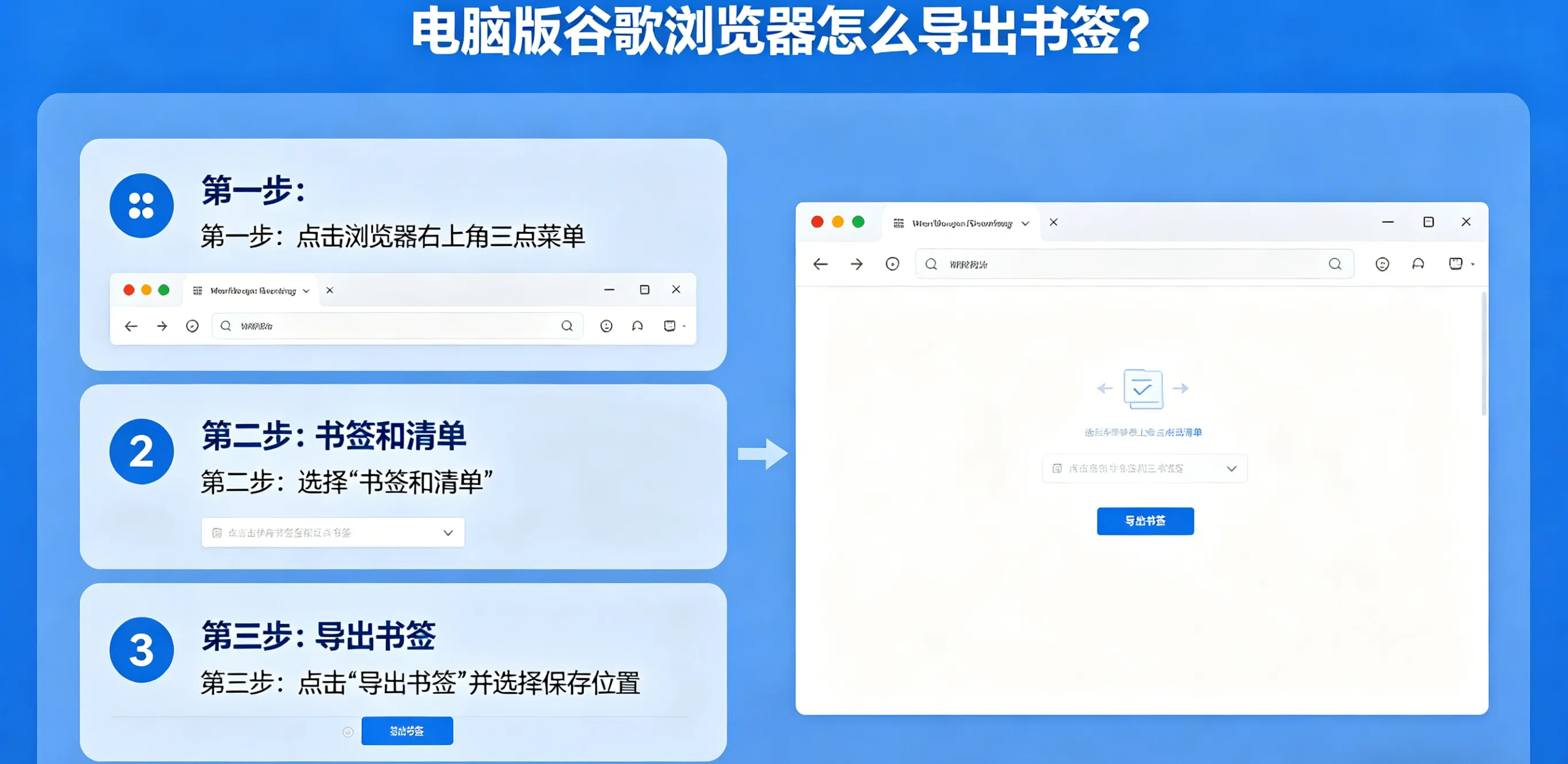
方法 1:菜单分步导出(最稳妥、适合新手)
这是电脑版谷歌浏览器导出书签最标准的操作,步骤清晰、不易出错:
- 打开电脑版谷歌浏览器,确保更新到最新版本;
- 点击浏览器右上角三个垂直点(⋮),打开主菜单;
- 将鼠标移动到书签和清单选项,展开二级菜单;
- 点击书签管理器,或直接使用快捷键Ctrl+Shift+O快速打开;
- 进入书签管理器后,点击右上角三个垂直点(⋮);
- 在弹出菜单中选择导出书签;
- 弹出保存窗口,选择保存位置(桌面、U 盘、硬盘均可);
- 默认文件名为 “bookmarks_日期.html”,可自定义名称;
- 点击保存,完成电脑版谷歌浏览器导出书签操作。
- 导出的 HTML 文件可双击查看,包含所有书签与分类结构,通用所有浏览器。
方法 2:快捷键直达导出(最高效、适合熟练用户)
熟悉操作后,可使用快捷键快速进入导出流程,节省时间:
- 打开电脑版谷歌浏览器;
- 按下Ctrl+Shift+O直接打开书签管理器;
- 点击右上角三个点→导出书签;
- 选择保存路径,确认保存即可。
- 此方法是电脑版谷歌浏览器导出书签最快路径,适合频繁备份的用户。
方法 3:通过设置路径快速访问(备用方案)
若菜单入口找不到,可通过官方路径直接访问:
- 在浏览器地址栏输入chrome://bookmarks/,回车直接进入书签管理器;
- 后续操作与方法 1 一致,点击右上角三点→导出书签→保存文件。
- 该方法适用于菜单隐藏、扩展冲突等特殊情况。
三、电脑版谷歌浏览器导出书签(Mac 系统)
Mac 电脑用户操作与 Windows 类似,仅快捷键与界面略有差异:
- 打开 Mac 版谷歌浏览器;
- 点击右上角三个点→书签和清单→书签管理器,或使用快捷键Command+Shift+O;
- 在书签管理器页面,点击右上角三个点;
- 选择导出书签;
- 选择 Mac 电脑存储位置(桌面、文稿、iCloud 云盘均可);
- 点击存储,完成导出。
- Mac 导出的 HTML 书签文件与 Windows 完全兼容,可无缝迁移。
四、导出的书签如何使用(导入与迁移)
掌握电脑版谷歌浏览器怎么导出书签后,还需了解如何使用导出文件,实现数据恢复与迁移。
1. 电脑版谷歌浏览器导入书签
- 打开谷歌浏览器,进入书签管理器(Ctrl+Shift+O);
- 点击右上角三点→导入书签;
- 选择之前导出的 HTML 文件;
- 点击打开,书签自动恢复,分类结构保持不变。
2. 跨浏览器导入书签
导出的 HTML 文件支持所有主流浏览器:
- Edge:设置→配置文件→导入浏览器数据→选择从 HTML 文件导入;
- Firefox:书签管理→导入与备份→导入书签来自 HTML 文件;
- Safari:文件→导入自→HTML 书签文件。
3. 跨设备迁移书签
将导出的 HTML 文件通过 U 盘、微信、QQ、云盘发送到新设备,再按导入步骤操作,即可完成迁移。
五、电脑版谷歌浏览器导出书签常见问题与解决方法
1. 找不到电脑版谷歌浏览器导出书签入口?
- 确认浏览器为官方正版,非修改版;
- 更新 Chrome 到最新版本;
- 使用快捷键Ctrl+Shift+O直接进入书签管理器;
- 地址栏输入 **chrome://bookmarks/** 直达页面。
2. 导出后文件打不开或内容缺失?
- 确保保存格式为 HTML,未修改后缀名;
- 导出时不要中断浏览器操作;
- 重新导出一次,选择桌面作为保存位置。
3. 导出书签不完整,部分分类丢失?
- 导出前检查所有书签分类是否正常显示;
- 关闭冲突扩展程序,重新导出;
- 重启浏览器后再次操作。
4. 导入后书签乱序或重复?
- 导入前可删除原有重复书签;
- 导出时保持分类结构完整;
- 手动整理后再重新导入。
5. 导出失败、无响应怎么办?
- 清理浏览器缓存,重启 Chrome;
- 关闭多余标签页与程序,释放内存;
- 重装最新版谷歌浏览器后重试。
六、电脑版谷歌浏览器书签管理与备份技巧
- 定期自动备份:每月执行一次电脑版谷歌浏览器导出书签操作,保存到云盘(百度网盘、阿里云盘、Google Drive),防止本地文件丢失。
- 分类整理书签:导出前将书签按工作、学习、生活分类,导入后更清晰。
- 合并重复书签:导出后用编辑器简单清理重复网址,再重新导入。
- 结合账号同步:登录谷歌账号开启同步,实现云端实时备份,配合导出双重保障。
- 加密存储:将导出的书签文件压缩加密,避免隐私网址泄露。
七、电脑版谷歌浏览器导出书签
本文围绕电脑版谷歌浏览器怎么导出书签:
- 电脑版谷歌浏览器导出书签教程
- Windows 谷歌浏览器导出书签方法
- Mac 谷歌浏览器导出书签步骤
- 谷歌浏览器导出书签 HTML 格式
- 谷歌浏览器书签导入导出教程
- 谷歌浏览器书签备份与恢复
- 谷歌浏览器书签迁移到新电脑
- 谷歌浏览器书签管理器使用方法
八、总结:电脑版谷歌浏览器导出书签简单又安全
电脑版谷歌浏览器怎么导出书签是每个 Chrome 用户必备的基础技能,操作简单、安全高效,仅需几步即可完成备份、迁移、恢复。无论是 Windows 还是 Mac 系统,通过菜单、快捷键、官方路径三种方法,都能快速导出标准 HTML 书签文件,通用所有设备与浏览器。定期导出书签,能有效避免数据丢失,更换设备、切换浏览器时无需重新收藏网址,大幅提升效率。遇到导出异常时,按照本文常见问题解决方法,即可快速修复。掌握电脑版谷歌浏览器导出书签,让你的收藏数据永不丢失,上网更安心、办公更高效。建议每月备份一次,配合账号同步,实现书签数据双重保障。