在数字冲浪的旅程中,谷歌浏览器(Google Chrome)犹如我们的私人帆船。然而,随着使用时间的延长,这艘船可能因安装了过多的扩展插件、积累了过多的缓存数据,或因误触某些深层设置而变得航行缓慢、频繁崩溃,甚至出现广告弹窗异常、搜索引擎被恶意篡改等问题。 当浏览器表现出“病态”且常规排查无效时,恢复默认设置(Reset Settings)便是最有效的“一键修复”方案。它能够让您的 Chrome 迅速回归到初始安装时的纯净状态,解决 90% 的顽固故障。本文将为您详细解析恢复设置的操作流程、影响范围以及操作后的恢复策略。
为什么需要还原默认设置?
重置浏览器并不是一种“妥协”,而是一种科学的排障逻辑。以下场景是执行重置的最佳时机:
搜索引擎被劫持: 无论怎么改,地址栏搜索总会跳到莫名的第三方搜索网站。
扩展程序冲突: 安装了某个插件后,浏览器变得极慢,甚至无法正常打开设置页面。
主页被锁定: 启动浏览器时自动打开不受欢迎的流氓网页。
网页渲染异常: 某些常用网站无法显示图片、视频或排版错乱,且清理缓存无效。
性能瓶颈: 即使没有打开太多标签页,CPU 和内存占用依然居高不下。
核心操作:一键还原的详细步骤
Chrome 提供了一个内置的重置引擎,操作过程非常直观:
1. 进入设置界面
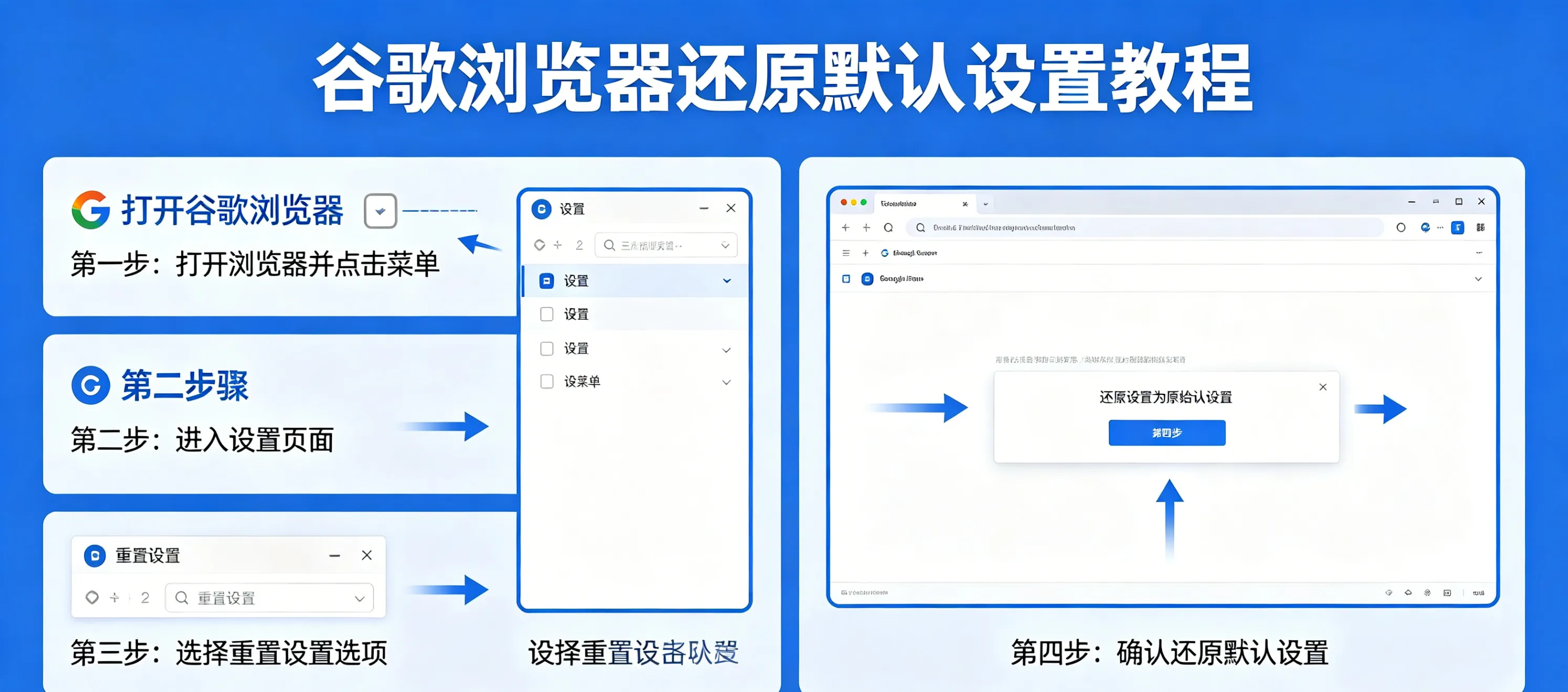
打开 Chrome 浏览器,点击右上角的 “三个点”图标(菜单),在下拉菜单中选择 “设置” (Settings)。
2. 定位重置功能
在左侧的侧边栏导航中,点击最下方的 “重置设置” (Reset settings) 选项。如果你没有看到侧边栏,可以直接在浏览器地址栏输入以下指令并回车:chrome://settings/reset
3. 执行还原指令
点击页面中间的 “将设置还原为原始默认设置” (Restore settings to their original defaults)。此时会弹出一个确认对话框,详细列出重置的具体影响。点击蓝色的 “重置设置” 按钮,系统将开始自动清理。
深度解析:还原设置后,哪些东西会“消失”?
很多用户担心重置会导致所有数据归零,其实 Chrome 的还原机制是非常智能的,它采取了“抓大放小”的策略。
会被重置/清除的内容:
- 默认搜索引擎: 恢复为 Google。
- 主页和启动页: 清除所有预设的启动标签页。
- 新标签页: 恢复为原生的搜索框布局。
- 固定标签页: 所有被你“固定”在左侧的标签都会取消固定。
- 内容设置: 例如你对某个网站开启的摄像头权限、麦克风权限、弹出窗口许可等,都会回归初始询问状态。
- Cookie 和网站数据: 你在各个网站的临时登录状态会被清理,需要重新登录。
- 扩展程序和主题: 所有的扩展插件会被停用(注意:是停用而非删除,你可以在扩展管理中手动重新开启)。
会被保留(绝对安全)的内容:
- 书签: 你收藏的所有网页路径都不会丢失。
- 历史记录: 你的浏览足迹依然保留。
- 已保存的密码: 你的账号密码库是安全的,不会被抹除。
- 下载记录: 过去下载的文件清单依然存在。
进阶清理:针对恶意软件的“强制洗涤”
如果点击了“重置设置”后,广告弹窗依然存在,说明问题可能不在 Chrome 内部,而是有恶意程序修改了系统底层。
检查快捷键属性: 右键点击桌面的 Chrome 图标,选择“属性”。检查“目标”路径后面是否跟了一串网址。如果有,请手动删掉网址部分。
同步同步清理: 如果你开启了 Google 账号同步,错误的设置可能已经上传到云端。建议在重置后,访问 chrome://settings/syncSetup 暂时关闭同步,待本地环境清理干净后再开启,防止云端数据“二次污染”。
重置后的“重建”建议:如何快速找回效率?
完成还原后,你的 Chrome 就像一间刚装修完的毛坯房,需要简单布置才能恢复战斗力。
- 重新开启核心插件: 进入 chrome://extensions/,逐个开启你真正需要的扩展。建议趁此机会删掉那些一年也用不到一次的插件。
- 登录常用账号: 重新登录你的邮箱、社交媒体,由于密码已保留,你只需点击填充即可。
- 重新固定标签: 将你的工作台(如日历、看板、邮件)重新右键固定。