前言:谷歌浏览器翻译功能的重要性
在跨境浏览、外文学习、海外资讯查阅、外贸办公等场景中,谷歌浏览器翻译是最实用的内置功能之一。无论是英文、日文、韩文、德文等外语页面,还是小语种网站,谷歌浏览器都能快速完成整页翻译,实现无障碍阅读。但很多用户不清楚谷歌浏览器如何开启翻译,要么找不到翻译入口,要么自动翻译不生效,甚至遇到翻译图标消失、无法调用等问题,影响正常使用。
谷歌浏览器自带的翻译工具无需安装插件、免费无广告,支持自动检测语言、一键整页翻译、记忆翻译偏好,是全球用户最依赖的浏览器翻译方案。本文将围绕谷歌浏览器如何开启翻译,提供 2026 年最新、最完整的教程,覆盖自动翻译开启、手动翻译调用、翻译设置自定义、常见故障修复等全场景,帮助用户快速启用翻译,轻松阅读外文网页。
一、为什么要开启谷歌浏览器翻译功能
在学习谷歌浏览器如何开启翻译前,先了解翻译功能的核心价值,让操作更有针对性:
- 无障碍阅读外文网页:自动将外语页面转为母语,无需复制粘贴到翻译软件。
- 提升跨境办公效率:外贸、跨境电商、海外调研人员可快速理解外文资料。
- 学习语言更便捷:对照原文与译文,辅助英语、小语种学习。
- 内置免费无广告:无需下载第三方插件,不占内存、无隐私风险。
- 支持多语言自动识别:覆盖全球主流语言,智能判断源语言,无需手动选择。
- 无论是日常上网、学习提升还是工作需求,开启谷歌浏览器翻译都能大幅提升体验,解决语言障碍。
二、谷歌浏览器如何开启自动翻译(默认推荐)
自动翻译是最便捷的模式,开启后访问外文页面会自动提示或直接翻译,以下是 Windows 与 Mac 通用步骤。
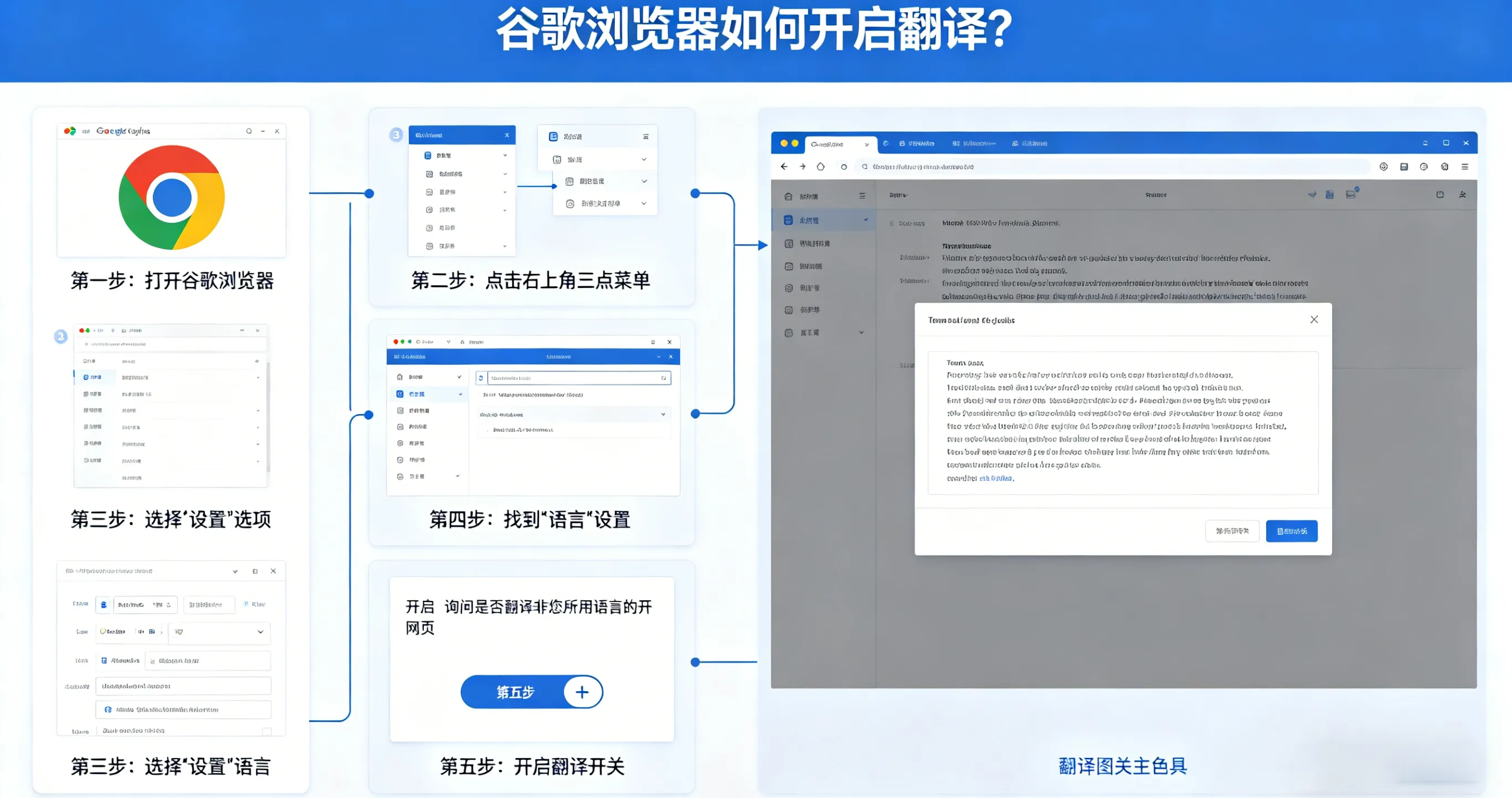
步骤 1:进入语言设置页面
- 打开谷歌浏览器,点击右上角三个垂直点(⋮),打开主菜单;
- 点击设置,进入 Chrome 设置中心;
- 在左侧导航栏找到并点击语言,或直接在地址栏输入chrome://settings/languages直达。
步骤 2:开启翻译功能
- 在语言设置页面,找到提供翻译此语言的选项,确保右侧开关为开启状态;
- 点击添加语言,搜索并添加你常需要翻译的外语(如英语、日语、韩语);
- 添加后,点击语言右侧三个点,勾选提供翻译此网站;
- 设置默认翻译目标语言(如中文(简体)),完成自动翻译配置。
步骤 3:验证自动翻译效果
- 打开任意外文网站(如英文新闻、海外文档);
- 浏览器地址栏右侧会出现翻译图标,自动弹出翻译提示;
- 点击翻译,页面立即转为中文,后续访问同类型网站会自动翻译。
- 开启自动翻译后,无需手动操作,谷歌浏览器翻译会全程智能辅助,这是谷歌浏览器如何开启翻译最常用的方案。
三、谷歌浏览器如何手动调用翻译(精准控制)
若自动翻译未触发,或只想临时翻译,可使用手动翻译,适合按需使用的用户。
方法 1:地址栏翻译图标一键翻译
- 打开外文网页,等待页面加载完成;
- 查看地址栏右侧,找到翻译图标(一般为字母 A / 地球样式);
- 点击图标,在弹出窗口选择翻译成中文(简体);
- 页面瞬间翻译完成,可切换原文 / 译文对照查看。
方法 2:右键菜单快速翻译
- 在外文页面任意位置右键单击;
- 在右键菜单中选择翻译成中文(简体);
- 浏览器立即执行翻译,无需查找图标,操作更快捷。
方法 3:强制翻译不自动识别的页面
部分网站未标注语言,导致翻译不触发,可手动强制翻译:
- 按下快捷键Ctrl+Shift+I打开开发者工具;
- 或右键→检查,进入控制台;
- 刷新页面后,再次点击翻译图标,即可正常翻译。
- 手动翻译适合精准控制需求,是谷歌浏览器如何开启翻译的灵活补充方案。
四、谷歌浏览器翻译高级设置(自定义优化)
掌握基础开启方法后,可通过高级设置优化翻译体验,让谷歌浏览器翻译更贴合使用习惯。
- 更改默认翻译语言
- 进入设置→语言→点击目标语言右侧三点→勾选以此语言显示 Google Chrome,重启浏览器生效。
- 始终翻译指定语言
- 添加常用外语后,勾选始终翻译 [语言],下次访问直接翻译,不弹出提示。
- 永不翻译指定语言 / 网站
- 遇到不需要翻译的页面,点击翻译图标→选择永不翻译 [语言]或永不翻译此网站,避免误翻译。
- 查看翻译历史与偏好
- 在语言设置页面,管理所有翻译偏好,恢复已禁用的翻译规则。
- 高级设置能让谷歌浏览器翻译更智能,减少重复操作,提升使用效率。
五、移动端谷歌浏览器如何开启翻译
手机版 Chrome 用户同样可开启翻译,适配安卓与 iOS 系统:
- 打开手机谷歌浏览器,访问外文网页;
- 点击底部三个点(⋯),在菜单中找到翻译选项;
- 点击后页面自动转为中文,可切换源语言与目标语言;
- 进入浏览器设置→语言→开启提供翻译,实现自动翻译。
- 移动端翻译功能与电脑端同步,满足随时随地阅读外文页面的需求,完善谷歌浏览器如何开启翻译的全平台覆盖。
六、谷歌浏览器翻译开启失败常见问题与解决方法
很多用户遇到谷歌浏览器翻译不显示、不生效、图标消失等问题,以下是最全面的修复方案。
1. 翻译图标不显示,无法开启翻译?
- 确认浏览器为官方正版 Chrome,非精简版 / 修改版;
- 进入设置→语言,开启提供翻译此语言;
- 更新谷歌浏览器到最新版本;
- 清理浏览器缓存,重启 Chrome 重试。
2. 点击翻译无反应,页面不转换?
- 检查网络连接是否正常,翻译需要联网使用;
- 关闭广告拦截、隐私保护类扩展,避免干扰翻译功能;
- 切换网页协议,重新加载外文页面;
- 重启路由器或切换网络环境。
3. 自动翻译不触发,每次都要手动翻译?
- 进入语言设置,勾选始终翻译对应语言;
- 删除网站禁用规则,恢复翻译权限;
- 重置浏览器语言设置,重新添加目标语言。
4. 翻译后页面错乱、文字重叠?
- 这是网页样式兼容问题,点击翻译图标→显示原文,再重新翻译;
- 刷新页面后再次翻译,多数情况可恢复正常。
5. 提示翻译服务不可用,无法开启?
- 检查网络是否能正常访问谷歌服务;
- 关闭 VPN / 代理后重试,或更换稳定网络;
- 重装谷歌浏览器,修复系统组件异常。
- 按照以上方法,99% 的谷歌浏览器翻译开启失败问题都能解决。
七、谷歌浏览器翻译使用技巧与注意事项
- 双语对照阅读:翻译后可随时切换原文 / 译文,适合语言学习。
- 保护隐私安全:内置翻译仅处理当前页面,不上传隐私数据,安全可靠。
- 避免翻译敏感页面:登录页、支付页面建议关闭翻译,防止信息错乱。
- 配合扩展增强体验:如需划词翻译、深度翻译,可安装官方推荐翻译扩展。
- 定期更新浏览器:新版 Chrome 优化翻译引擎,准确率更高、响应更快。
- 掌握这些技巧,让谷歌浏览器翻译更稳定、准确、好用。
八、总结:谷歌浏览器翻译开启简单又高效
谷歌浏览器如何开启翻译是每个跨境浏览、外文学习、办公用户必备的基础操作。通过自动翻译开启、手动翻译调用、高级设置自定义,全平台覆盖 Windows、Mac、安卓、iOS,满足不同场景的翻译需求。
无论是日常快速阅读外文网页,还是工作中处理海外资料,谷歌浏览器翻译都能免费、高效、稳定地解决语言障碍。遇到开启失败、图标消失、无反应等问题,按照本文故障修复步骤即可快速解决。
只需简单几步设置,就能永久启用谷歌浏览器翻译功能,让语言不再成为上网障碍,轻松畅游全球互联网。建议所有用户按本文教程开启并优化翻译设置,提升上网效率与体验。