谷歌浏览器作为全球使用率最高的网页浏览器,凭借稳定流畅的性能、丰富的扩展生态与强大的兼容性,成为多数用户下载安装后的首选浏览器。但在日常浏览网页时,弹窗广告、悬浮广告、视频前贴片广告、恶意跳转广告等各类广告频繁出现,不仅影响浏览体验,还可能降低网页加载速度、泄露个人浏览数据,甚至存在钓鱼广告的安全风险。很多用户在谷歌浏览器下载安装完成后,第一需求就是彻底屏蔽网页广告,打造干净清爽的浏览环境。本文将详细讲解谷歌浏览器下载后屏蔽广告的完整方法,覆盖内置功能设置、广告拦截扩展安装、个性化广告关闭、进阶屏蔽技巧等内容,帮助大家快速解决广告困扰,同时适配谷歌浏览器广告屏蔽、Chrome 浏览器去广告、谷歌浏览器拦截弹窗广告等。
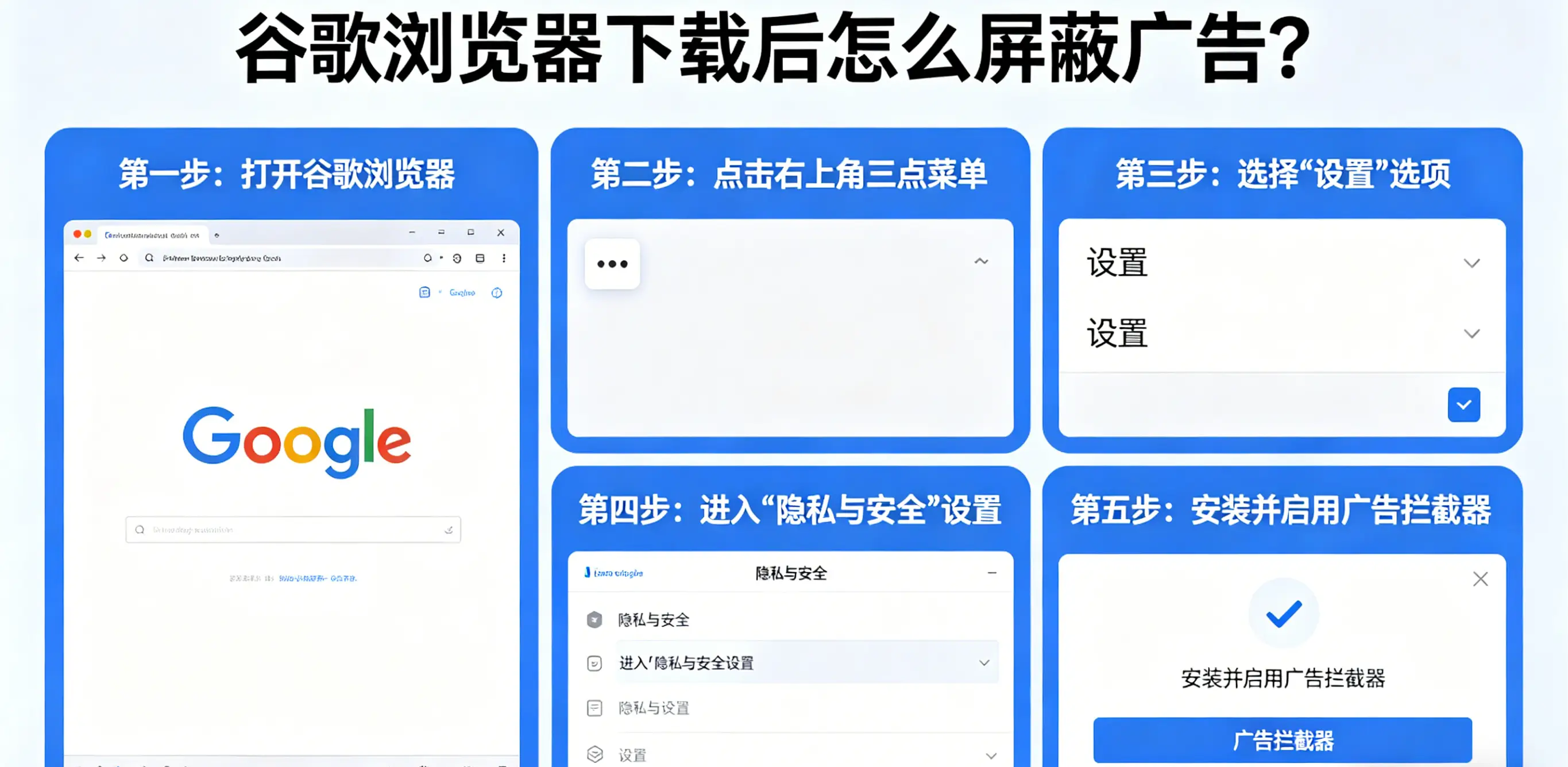
谷歌浏览器下载后,先开启内置广告屏蔽基础功能
谷歌浏览器本身自带原生广告拦截功能,无需安装任何第三方插件,即可实现基础的广告屏蔽,适合谷歌浏览器新手用户、不想安装扩展的极简用户。这是谷歌浏览器下载后屏蔽广告的第一步,操作简单、安全稳定,不会占用额外内存。
1. 开启侵扰性广告屏蔽(核心内置功能)
谷歌浏览器内置的侵扰性广告屏蔽,能自动识别并拦截已知的误导性、强制跳转、密集弹窗类广告,是最基础的广告防护手段。具体操作步骤:
- 打开谷歌浏览器,点击右上角三个点菜单,选择设置;
- 在设置页面左侧,点击隐私和安全,进入网站设置;
- 下滑找到更多内容设置,点击展开后选择侵扰性广告;
- 开启在已知会展示侵扰性或误导性广告的网站上屏蔽广告开关,完成设置。
- 开启后,谷歌浏览器会自动过滤高干扰度广告,大幅减少弹窗、跳转广告的出现,这是谷歌浏览器下载后快速去广告的首选方法。
2. 拦截弹出式窗口与重定向广告
弹窗广告是最烦人的广告类型之一,谷歌浏览器内置弹出式窗口和重定向拦截功能,可彻底阻止未经允许的弹窗。操作步骤:
- 进入设置→隐私和安全→网站设置;
- 找到弹出式窗口和重定向选项,点击进入;
- 将默认行为设置为不允许网站发送弹出式窗口或执行重定向;
- 清理已允许弹窗的网站列表,避免恶意网站被误加入白名单。
- 完成以上两步内置设置,谷歌浏览器下载后即可实现基础广告屏蔽,满足日常浏览需求,无需复杂操作,适合所有用户。
谷歌浏览器下载后,安装高效广告拦截扩展(强力去广告)
若内置功能无法满足需求,比如需要屏蔽视频广告、嵌入式广告、跟踪广告等,安装谷歌浏览器广告拦截扩展是最有效的方案。谷歌浏览器应用商店有大量免费、轻量、高效的广告拦截插件,其中uBlock Origin、AdGuard、AdBlock Plus是口碑最好的三款,适配谷歌浏览器下载后屏蔽各类广告的需求,拦截效果远超内置功能。
1. 首选:uBlock Origin(轻量开源、无捆绑)
uBlock Origin 是谷歌浏览器最推荐的广告拦截扩展,开源免费、占用内存极低,支持拦截弹窗广告、视频前贴片、横幅广告、跟踪脚本、恶意域名等,规则库实时更新,适配 Manifest V3 标准,兼容最新版谷歌浏览器。
安装与设置步骤:
- 打开谷歌浏览器,进入Chrome 网上应用店(谷歌浏览器下载后默认可访问);
- 搜索uBlock Origin,认准官方开发者,点击添加至 Chrome;
- 安装完成后,插件自动启用,默认规则即可拦截 99% 的广告;
- 进阶设置:可开启严格过滤模式、自定义屏蔽规则、添加网站白名单,避免误拦截正规网站内容。
2. 备选:AdGuard(全能广告拦截、防护全面)
AdGuard 功能更全面,除了屏蔽网页广告,还能拦截应用内广告、隐私跟踪、恶意软件,适合注重安全的用户。谷歌浏览器下载后安装 AdGuard,可一键开启全方位广告防护,无需手动配置规则,新手友好。
3. 经典:AdBlock Plus(老牌插件、稳定可靠)
AdBlock Plus 是最早的广告拦截插件之一,支持自定义过滤规则,可选择屏蔽所有广告或允许非侵扰性广告,兼容性强,适合长期使用谷歌浏览器的老用户。
安装广告拦截扩展后,谷歌浏览器下载后即可实现无广告浏览,无论是看视频、逛网站、查资料,都不会被广告干扰,网页加载速度也会显著提升。
谷歌浏览器下载后,关闭个性化广告追踪(减少精准广告)
很多用户发现,谷歌浏览器下载后浏览网页时,会出现精准推送的个性化广告,这是因为浏览器开启了广告个性化追踪功能。关闭该功能,可大幅减少针对个人喜好的广告推送,进一步提升浏览体验,这也是谷歌浏览器屏蔽广告的重要环节。
关闭谷歌个性化广告设置步骤:
- 进入谷歌浏览器设置→隐私和安全;
- 找到广告个性化选项,点击进入;
- 关闭允许谷歌展示个性化广告开关;
- 同时清理浏览数据、Cookie 缓存,删除广告追踪记录。
- 关闭后,谷歌不会根据你的浏览记录、搜索习惯推送广告,从源头减少广告曝光,搭配内置屏蔽功能和扩展插件,谷歌浏览器下载后可实现近乎零广告的浏览效果。
谷歌浏览器下载后,进阶广告屏蔽技巧(彻底无广告)
对于追求极致体验的用户,谷歌浏览器下载后还可通过以下进阶技巧,彻底屏蔽剩余广告,解决顽固广告、小众网站广告等问题,覆盖谷歌浏览器高级去广告需求。
1. 单网站手动屏蔽广告
针对个别广告顽固的网站,可手动设置单网站广告拦截:
- 打开目标网站,点击地址栏左侧锁形图标;
- 选择网站设置,找到广告权限;
- 将广告权限设置为阻止,刷新页面即可屏蔽该网站所有广告。
2. 清理恶意扩展与缓存
部分广告是由恶意扩展、缓存垃圾导致的,谷歌浏览器下载后需定期清理:
- 进入更多工具→扩展程序,卸载未知、无用的扩展;
- 清理浏览缓存、Cookie、历史记录,避免广告脚本残留;
- 更新谷歌浏览器至最新版本,修复广告拦截漏洞。
3. 使用广告过滤 DNS
搭配广告过滤 DNS,可在网络层拦截广告,适合谷歌浏览器下载后全局去广告,无需依赖浏览器设置,拦截效果更彻底。
谷歌浏览器下载后屏蔽广告的常见问题解答
- 谷歌浏览器下载后,安装广告插件会影响速度吗?
- 答:选择 uBlock Origin 等轻量插件,不会占用内存,反而会因屏蔽广告提升网页加载速度。
- 谷歌浏览器内置广告屏蔽和扩展哪个更好?
- 答:日常用内置功能,重度浏览用扩展,两者搭配效果最佳。
- 谷歌浏览器下载后,如何避免广告拦截误拦截正规内容?
- 答:将正规网站加入插件白名单,关闭过度严格的过滤规则即可。
- 谷歌浏览器广告屏蔽插件免费吗?
- 答:主流插件均为免费开源,无需付费,避免下载捆绑付费插件。
总结:谷歌浏览器下载后,三步实现完美广告屏蔽
综上,谷歌浏览器下载后屏蔽广告无需复杂操作,只需三步即可打造无广告浏览环境:
- 开启内置侵扰性广告 + 弹窗拦截,实现基础防护;
- 安装uBlock Origin等广告拦截扩展,强力屏蔽各类广告;
- 关闭个性化广告追踪,减少精准广告推送。
- 以上方法完全适配谷歌浏览器广告屏蔽、Chrome 浏览器去广告、谷歌浏览器拦截弹窗广告、谷歌浏览器下载后怎么关广告等,用户搜索相关需求时,均可通过本文找到清晰、实用的解决方案。
- 谷歌浏览器凭借强大的功能与扩展性,成为全球用户的首选浏览器,而广告屏蔽是提升浏览体验的关键。无论你是普通用户、办公用户还是追剧用户,按照本文方法设置后,谷歌浏览器下载后即可彻底告别广告困扰,享受快速、安全、清爽的网页浏览体验。如果你还在为谷歌浏览器广告多而烦恼,赶紧按照步骤操作,轻松实现无广告浏览!