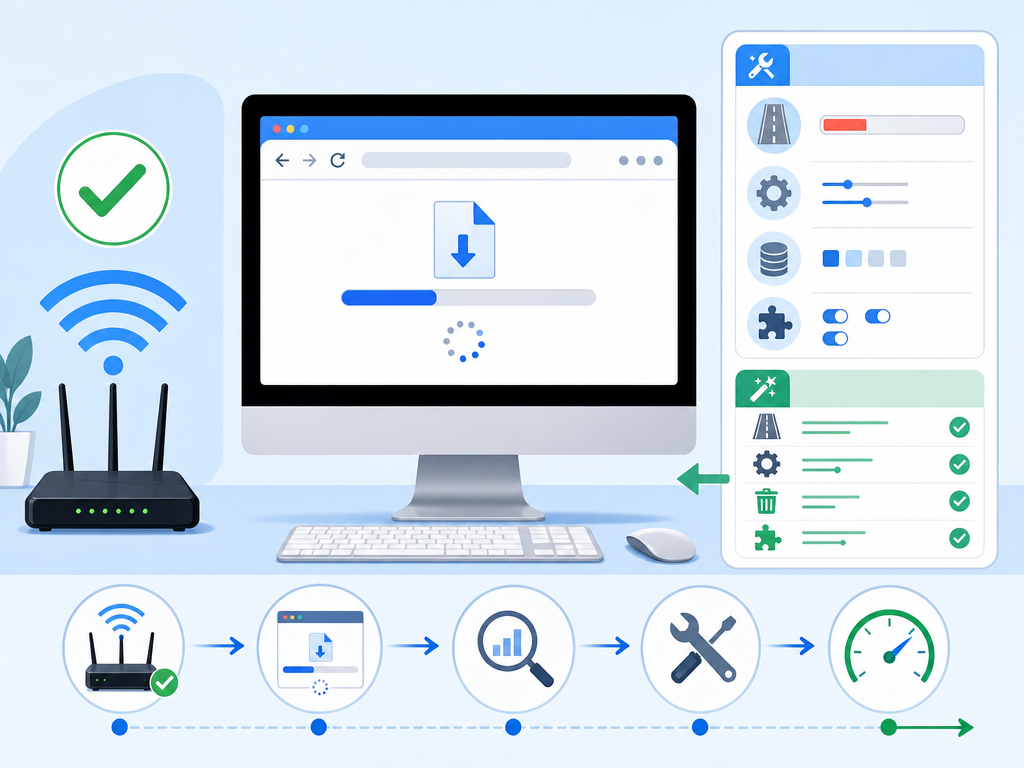
在使用电脑时,我们经常需要下载各种软件和文件,但不少人会发现,使用谷歌浏览器下载文件时的速度慢得令人抓狂。其实,这通常是因为谷歌浏览器默认采用了“单线程”下载机制。这就好比高速公路上只有一条车道,即使你的宽带网速再快,文件也只能排队慢慢传输。除此之外,网络配置、浏览器缓存以及某些第三方插件的干扰,也会拖慢整体速度。
如果你已经确认自己的宽带网络正常,但通过谷歌浏览器下载资源时依然卡顿,不用担心。下面我们将分析导致下载慢的具体原因,并提供几个非常简单的优化步骤,帮你彻底解决这个困扰。
谷歌浏览器下载速度慢的常见原因
在动手优化之前,我们先来了解一下是什么在拖慢你的下载进度:
- 默认单线程限制:这是最主要的原因。Chrome 默认不会同时开启多个连接来下载同一个文件,导致无法跑满你的物理带宽。
- 浏览器缓存堆积:长期不清理的缓存和 Cookie 会导致浏览器响应变慢,间接影响下载效率。
- 扩展程序冲突:部分代理插件、安全拦截插件或广告屏蔽工具会在后台对下载流量进行扫描或分流,从而拉低速度。
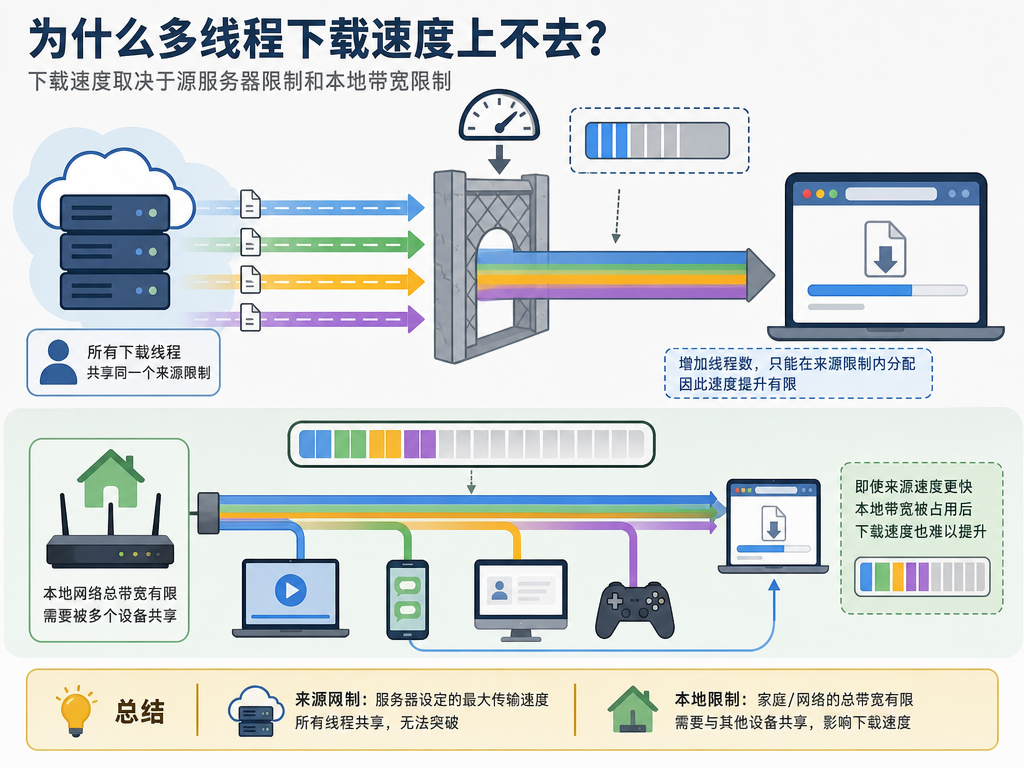
- 服务器端限制:有些网站本身限制了非会员的下载带宽,这种情况下无论浏览器如何优化,速度也难以提升。
提升谷歌浏览器下载速度的三个实用方法
方法一:开启 Chrome 隐藏的“多线程下载”功能
这是最有效、立竿见影的解决方法。Chrome 隐藏了一个叫做“Parallel downloading(并行下载)”的实验性功能,开启后它会像迅雷一样,将一个文件分成多个部分同时下载,速度通常能提升数倍。
- 打开谷歌浏览器,在地址栏中输入
chrome://flags并按下回车键。 - 在顶部的搜索框中输入
Parallel downloading。 - 在搜索结果中找到该选项,将其右侧的“Default”改为 “Enabled”。
- 点击页面右下角弹出的 “Relaunch” 按钮,重新启动浏览器使设置生效。
方法二:清理浏览器缓存与历史数据
堆积如山的临时文件不仅占用硬盘空间,还会影响浏览器的运行效率。定期清理可以让 Chrome 保持轻装上阵。
- 在浏览器右上角点击“三个点”菜单,选择“清除浏览数据”(快捷键:Ctrl + Shift + Delete)。
- 将时间范围选择为“时间不限”。
- 勾选“缓存的图片和文件”和“Cookie 及其他网站数据”。
- 点击“清除数据”按钮,等待清理完成。
方法三:禁用不必要的扩展程序
有些插件会在你下载文件时进行实时扫描,导致下载速度骤降。你可以通过无痕模式或临时禁用插件来排查问题。
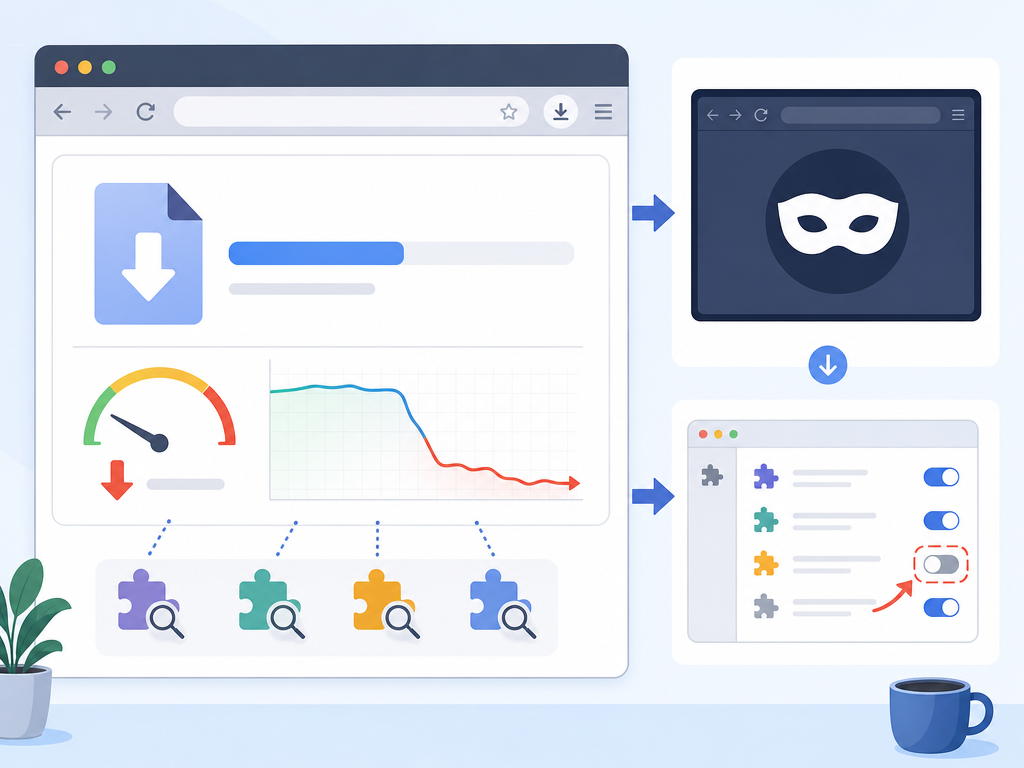
- 点击浏览器右上角的拼图图标,选择“管理扩展程序”。
- 依次关闭不常用的插件,特别是网络代理类、广告拦截类和杀毒辅助类的扩展。
- 重新尝试下载,观察速度是否恢复。如果恢复了,说明是刚刚禁用的某款插件引起了冲突。
不同优化方案的效果对比
为了方便大家选择,我们对上述几种常见的提速方案进行了简单对比:
| 优化方法 | 操作难度 | 提速效果 | 适用场景 |
|---|---|---|---|
| 开启多线程下载 (Parallel downloading) | 极低 | 非常显著 | 下载大文件、日常提速首选 |
| 清理浏览器缓存 | 低 | 中等提升 | 浏览器运行卡顿、长期未维护时 |
| 排查/禁用冲突插件 | 低 | 视情况而定 | 安装了较多代理或安全类插件的用户 |
| 更换官方版本 | 极低 | 保障稳定性 | 旧版本存在Bug或使用第三方修改版时 |
如果尝试了以上方法依然没有改善,建议检查你的网络宽带是否被其他后台软件占用,或者直接到谷歌浏览器官网重新获取最新、最稳定的官方版本进行安装。
常见问题
为什么开启了多线程下载,速度依然没有明显变化?
多线程下载的效果主要取决于源文件服务器。如果提供下载的服务器本身对单 IP 进行了严格的限速(例如某些网盘或免费资源站),即使浏览器开启了多线程,也无法突破服务器端的物理限制。此外,如果你的本地网络带宽本来就已经占满,提速效果也会不明显。
谷歌浏览器需要安装第三方的下载器插件吗?
对于日常的小文件、图片或文档下载,开启 Chrome 自带的多线程下载功能就已经完全足够,无需额外安装插件。但如果你经常需要下载几个G甚至几十G的超级大文件,或者需要断点续传功能,配合 IDM(Internet Download Manager)等专业外部下载工具会是更好的选择。
为什么有时候下载进行到 99% 时会突然卡住?
这通常不是网络下载慢的问题,而是文件下载完成后,浏览器正在调用本地的安全防护软件(如 Windows Defender 或 Chrome 自带的安全扫描)对文件进行安全扫描。如果是大文件,这个扫描过程可能会持续数十秒到几分钟,耐心等待其完成即可。