很多朋友在给电脑换新系统或重装软件时,第一件事就是准备好常用的浏览器。不过,在进行谷歌浏览器下载电脑版并安装的过程中,不免会遇到下载卡进度、安装包双击没反应,或者弹出一串让人摸不着头脑的错误代码(如 Error 3、0x80070002 等)。这通常是由于网络连接限制、旧版残留文件、或者系统权限不足导致的。只要找准原因,这些问题其实都很容易解决。
一、 下载阶段常见问题与对策
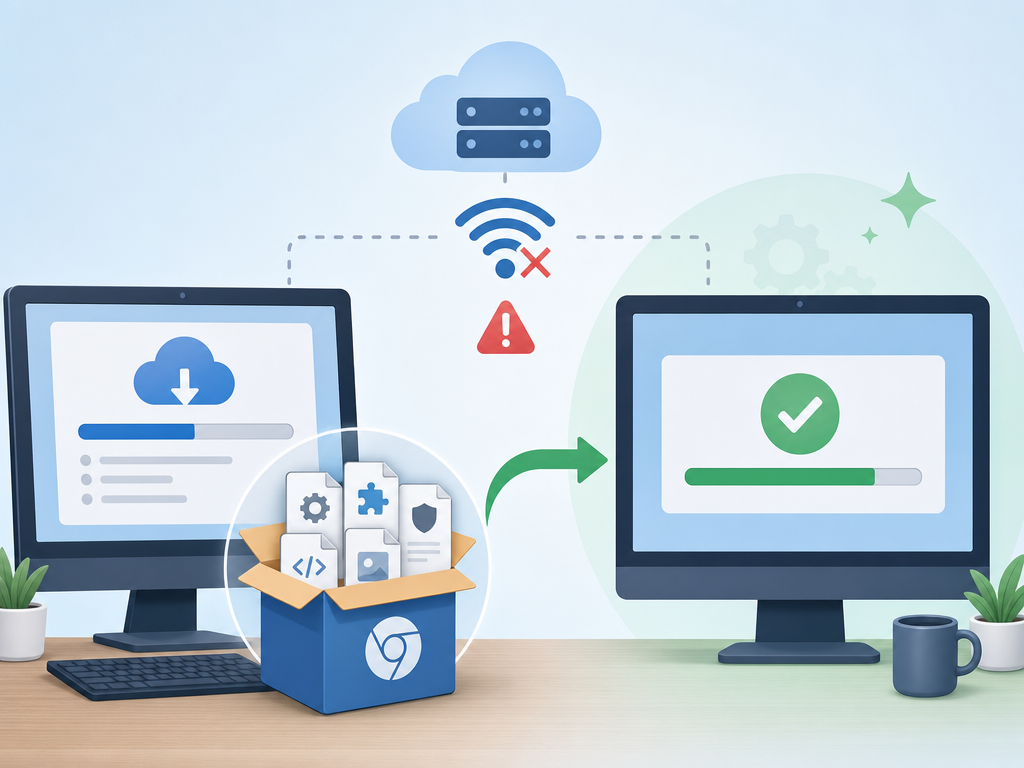
在准备安装前,不少人卡在了“获取安装包”这一步。由于国内网络环境的特殊性,在线安装程序常常因为无法连接到下载服务器而报错。
- 下载进度条不动:如果使用在线安装程序,系统在下载核心组件时需要连接到官方服务器。如果网络延迟高或被防火墙拦截,就会卡在“正在下载”界面。
- 网络超时报错:提示“未连接到互联网”或“网络连接超时”。
解决方法:最直接的方式是使用官方的“离线安装包”。离线安装包已经打包了所有浏览器运行所需的文件,下载后无需联网即可直接在电脑上安装,能完美绕过网络不稳定的问题。
二、 安装阶段常见错误代码及修复指南
如果在双击安装包后弹出了特定的错误代码,可以对照下表快速找到原因和解决方法:
| 错误代码/现象 | 常见原因 | 快速解决方法 |
|---|---|---|
| 0x80070002 / 0x80070057 | 系统权限不足,或之前的旧版本卸载有残留。 | 右键选择“以管理员身份运行”安装程序;清理 C 盘 Temp 临时文件夹。 |
| Error 3 或 Error 7 | 无法连接到更新服务器,通常与网络环境有关。 | 建议关闭一切代理软件,或更换为离线安装包进行安装。 |
| 错误 102 / 无法启动安装程序 | 安全软件误杀拦截,或 Windows Installer 服务未开启。 | 暂时关闭第三方杀毒软件和防火墙,尝试重新运行安装。 |
| 双击安装包毫无反应 | 进程在后台卡死,或安装包损坏。 | 打开任务管理器,结束所有名为 "Setup" 或 "Chrome" 的进程后重试。 |
详细排查步骤:清理旧版残留文件
如果您以前安装过 谷歌浏览器,但没有卸载干净,新版本写入时就会发生冲突。可以按照以下步骤手动清理:
- 按下快捷键 Win + R 键,打开“运行”窗口,输入
%localappdata%\Google并回车。 - 在打开的文件夹中,找到名为 Chrome 的文件夹。
- 将其重命名为“Chrome-Backup”或者直接删除(注意:直接删除会清除原有的本地书签和历史记录,建议提前做好同步)。
- 重新运行安装程序,通常即可顺利通过。
三、 确保顺利安装的三个实用建议
为了避免在安装或使用过程中再次遇到报错,建议在操作时注意以下几点:
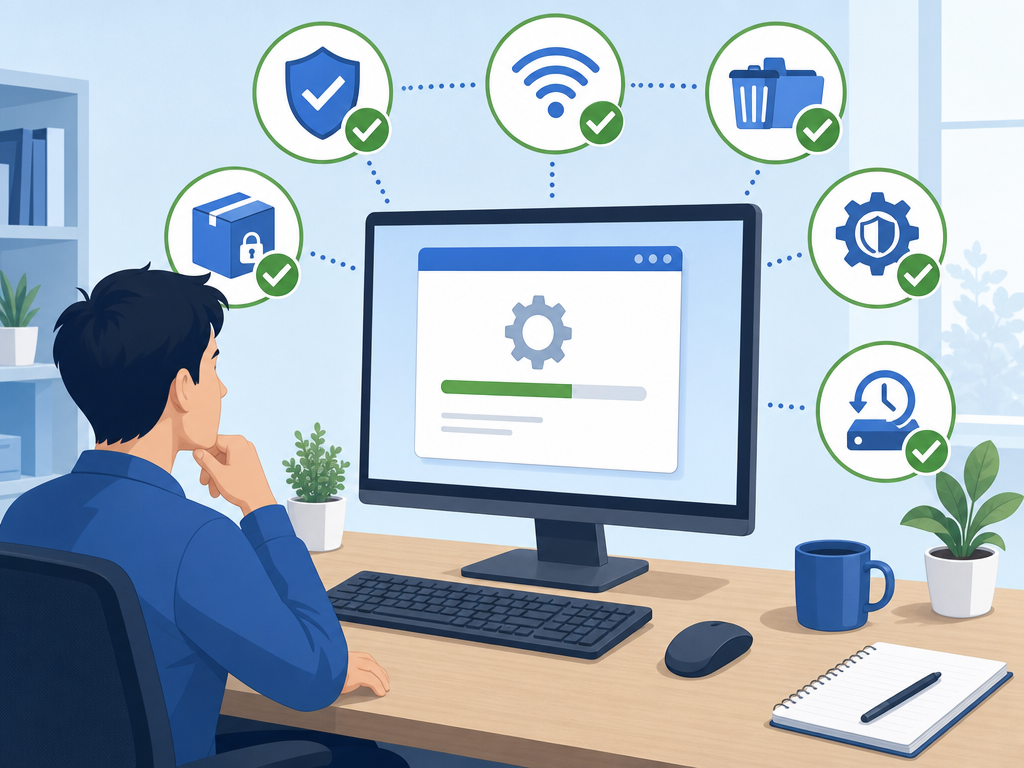
1. 保持系统更新:较旧的 Windows 7 或 Windows 8 系统可能会因为缺失系统安全补丁,导致无法验证安装包的数字签名。建议确保系统已更新,或者至少安装了必要的安全补丁。
2. 使用管理员权限运行:有些电脑的系统账户不是管理员账户,在写入系统盘(C盘)时会被拦截。右键点击安装包,选择“以管理员身份运行”可以解决绝大部分权限报错。
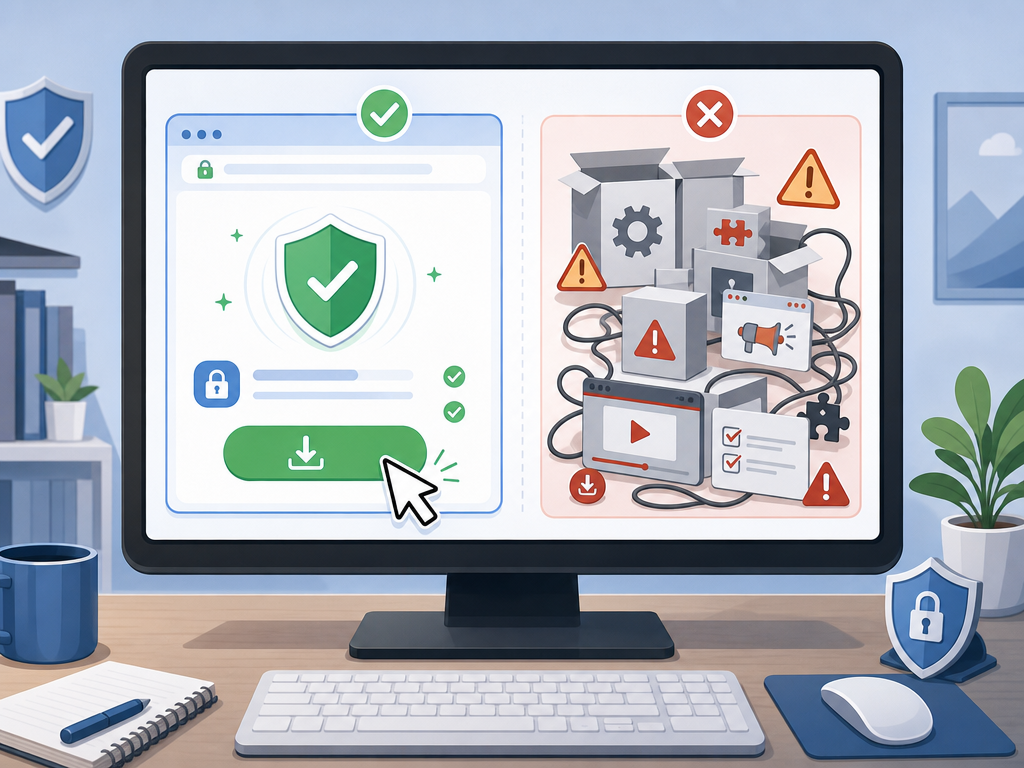
3. 确认正规渠道:网上有很多捆绑了广告插件的“山寨版”安装包,不仅容易报错,还存在安全隐患。请务必选择官方安全渠道进行下载。
四、 常见问题
Q1: 为什么我的谷歌浏览器下载后双击没有任何反应?
这通常是因为系统的后台已经有一个卡死的安装进程在运行。你可以按下 Ctrl + Shift + Esc 打开任务管理器,在“进程”列表中找到 Google Update 或 Setup 相关的进程,右键点击并选择“结束任务”,然后再重新双击安装包即可。
Q2: 提示“无法连接到互联网,请将 Google Chrome 添加到防火墙白名单”,但我的电脑上网正常,这是怎么回事?
这是因为在线安装程序在尝试连接谷歌服务器时受到了网络限制。最省心、最快捷的解决办法是直接下载官方的离线安装包(全量安装包),这样在安装过程中就不需要联网读取数据了。
Q3: 安装成功后,双击桌面图标却打不开浏览器,该怎么解决?
这可能是由于显卡驱动冲突或安全软件拦截引起的。你可以尝试右键点击桌面图标,选择“属性”,在“兼容性”选项卡中勾选“以兼容模式运行这个程序”,或者暂时关闭杀毒软件看看是否能正常打开。