谷歌浏览器设置为默认浏览器后,系统中的网页链接、邮件中的网址以及部分第三方应用中的网页内容都会优先通过 Chrome 打开。不同操作系统的设置入口略有区别,但通常只需要几步即可完成。如果你尚未安装 Chrome,可以先前往 谷歌浏览器下载电脑版 页面获取最新版安装包,然后按照本文步骤进行设置。
什么是默认浏览器?为什么建议设置为谷歌浏览器?
默认浏览器是系统在打开网页链接时自动调用的浏览器程序。当电脑中安装了多个浏览器时,如果没有正确设置默认浏览器,链接可能会被 Edge、Safari 或其他浏览器打开。
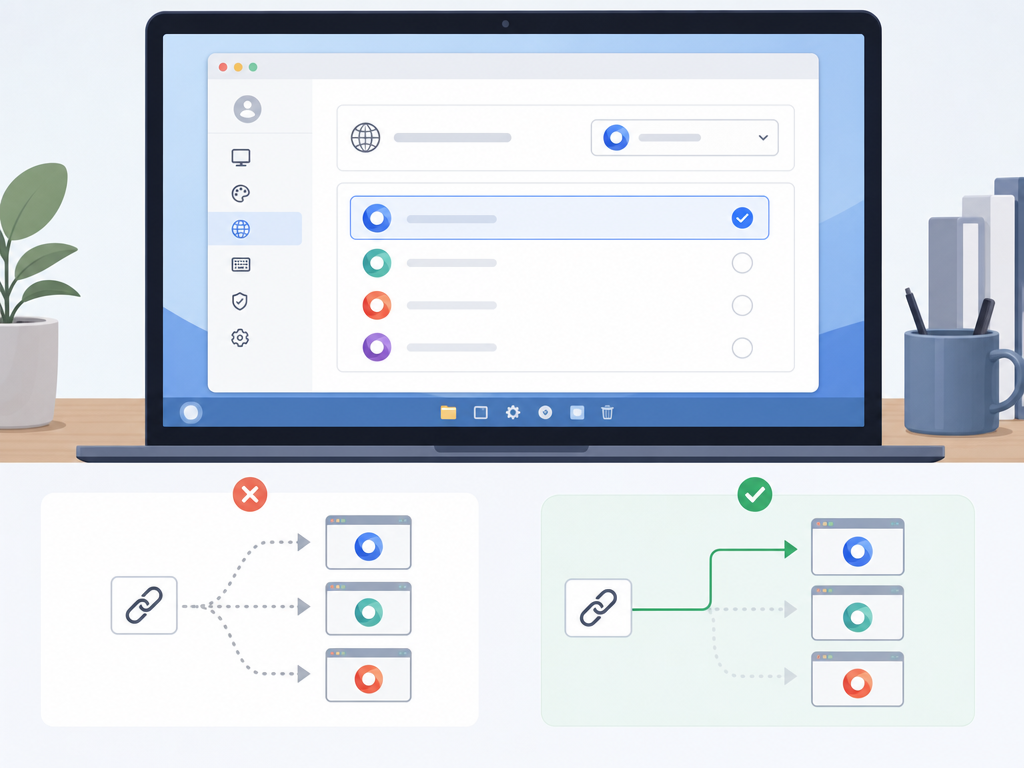
将谷歌浏览器设置为默认浏览器通常有以下优势:
- 同步书签、密码和历史记录更方便。
- 支持丰富的扩展程序生态。
- 兼容大多数网站和 Web 应用。
- 跨设备同步体验较好。
- 网页加载速度和稳定性表现优秀。
Windows 系统设置谷歌浏览器为默认浏览器
方法一:通过 Chrome 设置
- 打开谷歌浏览器。
- 点击右上角“三点菜单”。
- 进入“设置”。
- 在左侧找到“默认浏览器”。
- 点击“设为默认值”。
- 系统会自动跳转到 Windows 默认应用设置页面。
- 将浏览器默认应用改为 Google Chrome。
方法二:通过 Windows 设置
- 按 Win + I 打开“设置”。
- 进入“应用”。
- 点击“默认应用”。
- 搜索或找到 Google Chrome。
- 点击“设为默认”。
完成后,网页链接将默认使用 Chrome 打开。
Mac 设置谷歌浏览器为默认浏览器
- 打开 Chrome 浏览器。
- 点击顶部菜单中的“Chrome”。
- 选择“设置”。
- 进入“默认浏览器”选项。
- 点击“设为默认浏览器”。
- 系统会打开 macOS 设置界面。
- 在“默认网页浏览器”中选择 Google Chrome。
如果没有安装最新版 Chrome,建议从 谷歌浏览器官方版 页面获取最新版本后再进行设置。
Android 手机设置谷歌浏览器为默认浏览器
- 打开手机“设置”。
- 进入“应用”或“应用管理”。
- 选择“默认应用”。
- 点击“浏览器应用”。
- 选择 Chrome。
不同品牌手机的菜单名称可能略有差异,例如三星、小米、OPPO、vivo 等机型会存在不同的设置路径,但通常都可以在“默认应用”中完成设置。
iPhone 和 iPad 设置谷歌浏览器为默认浏览器
- 确保已安装 Chrome。
- 打开“设置”。
- 向下找到 Chrome 应用。
- 点击“默认浏览器 App”。
- 选择 Chrome。
设置完成后,系统中的网页链接会优先在 Chrome 中打开。
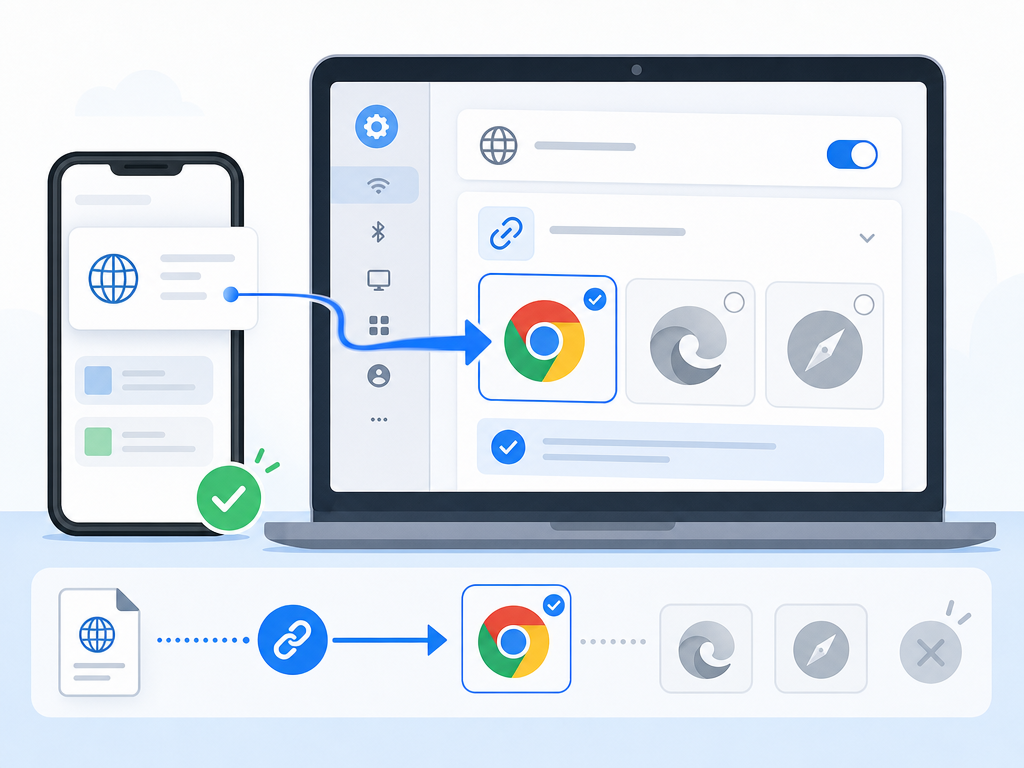
不同系统设置路径对比
| 系统 | 设置入口 | 操作难度 |
|---|---|---|
| Windows | 设置 → 应用 → 默认应用 | 简单 |
| macOS | 系统设置 → 桌面与程序坞 → 默认网页浏览器 | 简单 |
| Android | 设置 → 默认应用 → 浏览器 | 简单 |
| iPhone/iPad | 设置 → Chrome → 默认浏览器 App | 简单 |
设置失败怎么办?
Chrome 中没有“设为默认浏览器”按钮
通常是因为浏览器已经被设置为默认浏览器,或者系统权限限制导致。可以直接进入系统默认应用设置进行修改。
修改后仍然由其他浏览器打开
- 重启浏览器后再次测试。
- 检查系统是否保存设置成功。
- 确认企业管理策略或安全软件未锁定默认应用。
- 更新 Chrome 至最新版本。
Chrome 无法显示在默认浏览器列表中
建议重新安装浏览器。可通过 谷歌浏览器官网下载 页面重新下载安装后再尝试设置。
设置默认浏览器后的注意事项
- 系统更新后个别设备可能会重置默认应用设置。
- 安装新浏览器时可能会提示重新选择默认浏览器。
- 部分软件允许单独指定浏览器,不完全遵循系统默认设置。
- 建议登录 Google 账号同步书签和密码,提高跨设备使用体验。
结论
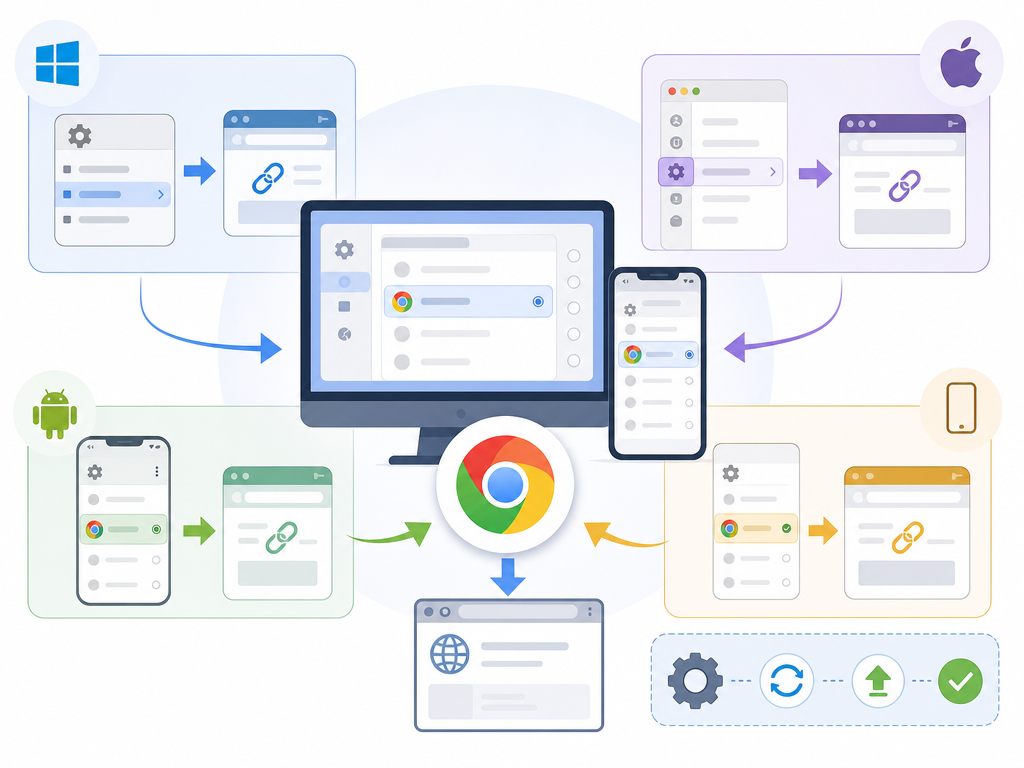
将谷歌浏览器设置为默认浏览器并不复杂,Windows、Mac、Android 和 iPhone 都提供了官方设置入口。完成设置后,网页链接会统一使用 Chrome 打开,能够获得更一致的浏览体验。如果设置过程中遇到问题,优先检查系统默认应用配置以及 Chrome 是否为最新版本。
FAQ 常见问题
谷歌浏览器设置为默认浏览器后会影响其他浏览器吗?
不会。其他浏览器仍然可以正常使用,只是系统链接默认通过 Chrome 打开。
为什么每次更新系统后默认浏览器又变了?
部分系统升级后会重置默认应用设置,需要重新指定默认浏览器。
一个设备可以同时设置多个默认浏览器吗?
不可以。系统同一时间通常只能指定一个默认浏览器。
设置默认浏览器需要登录 Google 账号吗?
不需要。默认浏览器设置属于系统功能,与账号登录无关。
卸载 Chrome 后默认浏览器会怎样?
系统会自动切换到其他已安装浏览器,或者提示用户重新选择默认浏览器。