谷歌浏览器下载完成后,通常只需运行安装程序并按照提示操作即可完成安装。无论是 Windows 还是 macOS 电脑,整个过程一般只需几分钟。不过在安装前,建议先确认系统版本、网络环境和管理员权限是否满足要求,以避免安装失败或无法启动的问题。
如果还没有安装包,建议从谷歌浏览器下载电脑版页面获取最新版安装程序,确保文件完整且安全。
谷歌浏览器安装前需要满足哪些条件?
Windows 系统要求
- Windows 10 或更高版本
- 至少 2GB 内存(推荐 4GB 以上)
- 具备网络连接
- 拥有安装软件权限
macOS 系统要求
- macOS 11 或更高版本
- 足够的磁盘可用空间
- 允许安装来自已验证开发者的软件
| 系统 | 支持情况 | 推荐配置 |
|---|---|---|
| Windows 10 | 支持 | 4GB 内存以上 |
| Windows 11 | 支持 | 8GB 内存以上 |
| macOS 11+ | 支持 | Apple Silicon 或 Intel 处理器 |
Windows 电脑版谷歌浏览器安装教程
步骤一:找到下载文件
下载完成后,通常会在浏览器下载栏或“下载”文件夹中看到安装文件,文件名称一般类似于 ChromeSetup.exe。
步骤二:运行安装程序
- 双击 ChromeSetup.exe 文件。
- 如果系统弹出“是否允许此应用对设备进行更改”,点击“是”。
- 安装程序会自动连接服务器并下载必要组件。
步骤三:等待自动安装完成
安装过程中无需手动选择路径,大多数情况下系统会自动完成配置。

- 自动创建桌面快捷方式
- 自动注册浏览器组件
- 自动完成首次启动配置
步骤四:启动浏览器
安装完成后,谷歌浏览器会自动打开。首次启动时可以选择:
- 登录 Google 账号同步数据
- 导入其他浏览器书签
- 设置默认浏览器
macOS 电脑版安装步骤
- 打开下载得到的 Google Chrome 安装包(.dmg 文件)。
- 将 Chrome 图标拖动到“Applications(应用程序)”文件夹。
- 等待复制完成。
- 进入“应用程序”目录启动 Chrome。
- 首次打开时点击“打开”确认运行。
安装完成后即可正常使用。
安装过程中需要注意什么?
不要随意修改安装文件
安装包下载后不要重命名、压缩或移动到受权限限制的位置,否则可能导致安装失败。
确保网络连接正常
部分安装程序属于在线安装模式,需要联网下载组件。如果网络不稳定,可能出现安装中断。
关闭安全软件拦截
个别安全软件可能会误拦截浏览器安装程序。如果确认安装包来源可靠,可以暂时允许程序运行。
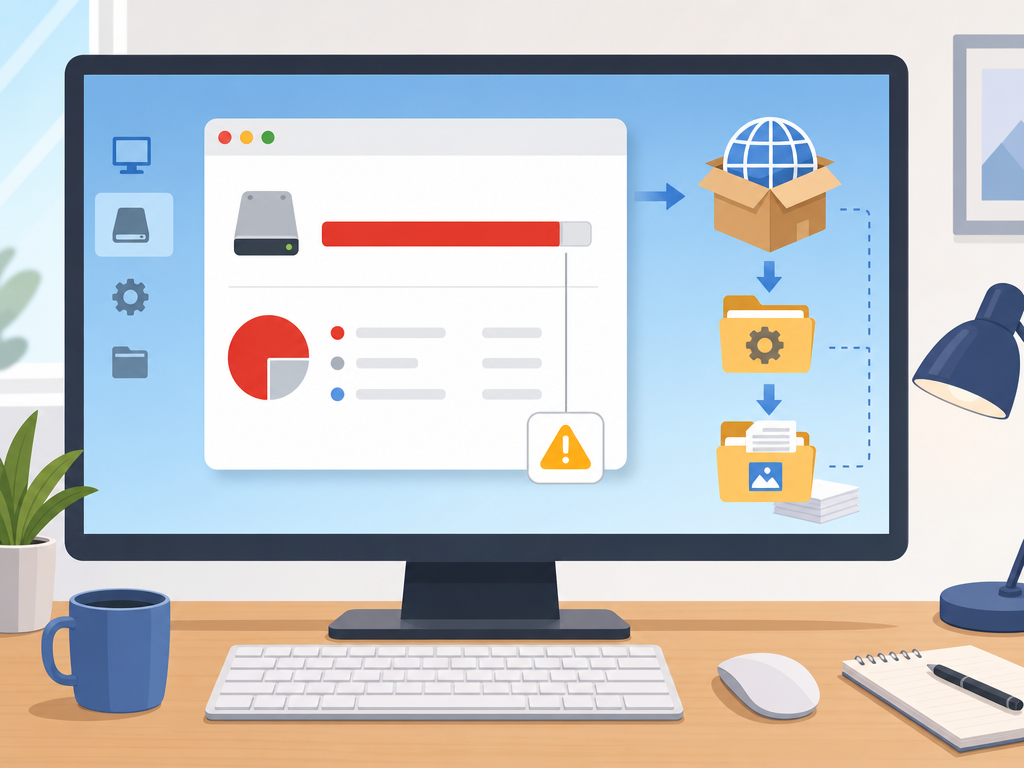
保留足够磁盘空间
虽然浏览器本身占用空间不大,但安装和后续缓存文件仍需要一定可用存储空间。
安装失败怎么办?
| 问题现象 | 可能原因 | 解决方法 |
|---|---|---|
| 安装程序无法启动 | 权限不足 | 使用管理员身份运行 |
| 安装卡住不动 | 网络异常 | 检查网络后重新安装 |
| 提示文件损坏 | 安装包下载不完整 | 重新下载最新版安装包 |
| 打开后闪退 | 系统兼容问题 | 更新系统并重新安装 |
如果安装多次失败,建议卸载旧版本残留文件后重新安装最新版程序。
安装完成后建议进行哪些设置?
- 登录 Google 账号同步书签和密码。
- 开启自动更新功能。
- 设置默认搜索引擎。
- 安装常用扩展程序。
- 启用安全浏览保护功能。
如需获取最新版安装包,可以访问谷歌浏览器官方版首页或直接前往谷歌浏览器官方下载页面下载。
FAQ 常见问题
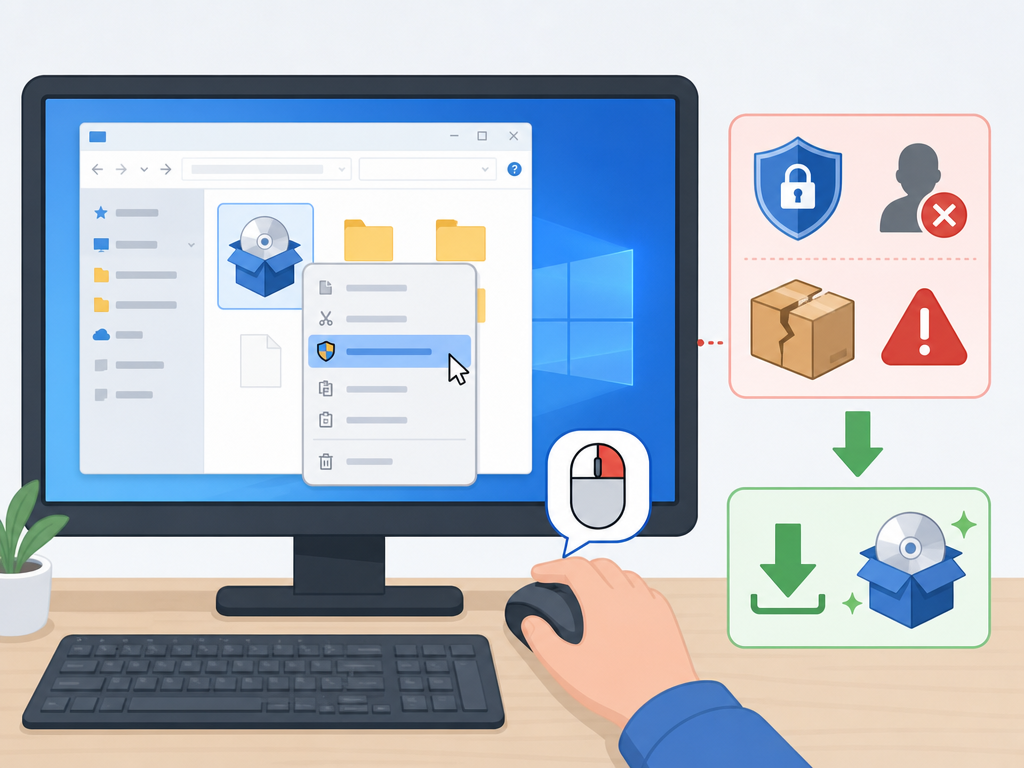
谷歌浏览器下载后打不开安装程序怎么办?
通常与权限限制或安装包损坏有关,建议右键选择“以管理员身份运行”,必要时重新下载安装包。
安装谷歌浏览器需要联网吗?
大多数在线安装程序需要联网下载组件,因此建议保持稳定网络连接。
安装后可以删除安装包吗?
可以。浏览器安装完成并正常运行后,安装文件通常可以安全删除。
谷歌浏览器安装在哪里?
Windows 默认安装在系统盘的 Program Files 目录,macOS 默认位于 Applications 文件夹。
安装后如何设置为默认浏览器?
打开浏览器设置,进入“默认浏览器”选项,按照提示完成设置即可。