如果谷歌浏览器无法正常下载或安装,最常见的原因包括网络连接受限、系统权限不足、安全软件拦截、下载源异常以及安装文件损坏。大多数情况下,通过检查网络环境、调整权限设置或重新获取安装包即可解决问题。下面将按照排查优先级逐步说明具体原因和处理方法。
谷歌浏览器下载失败的常见原因
网络连接或访问限制
下载过程中如果网络不稳定、DNS配置异常、代理设置错误或访问受到限制,可能导致下载中断、下载速度为零或页面无法打开。
- 网络频繁断开
- 代理服务器配置错误
- 防火墙限制访问
- DNS解析异常
- 企业或校园网络限制下载
如果下载页面无法正常加载,可以尝试更换网络环境后重新访问谷歌浏览器下载电脑版页面。
系统权限不足
Windows 和 macOS 都存在权限管理机制。如果当前账户权限较低,安装程序可能无法写入系统目录,从而导致下载完成后无法安装。
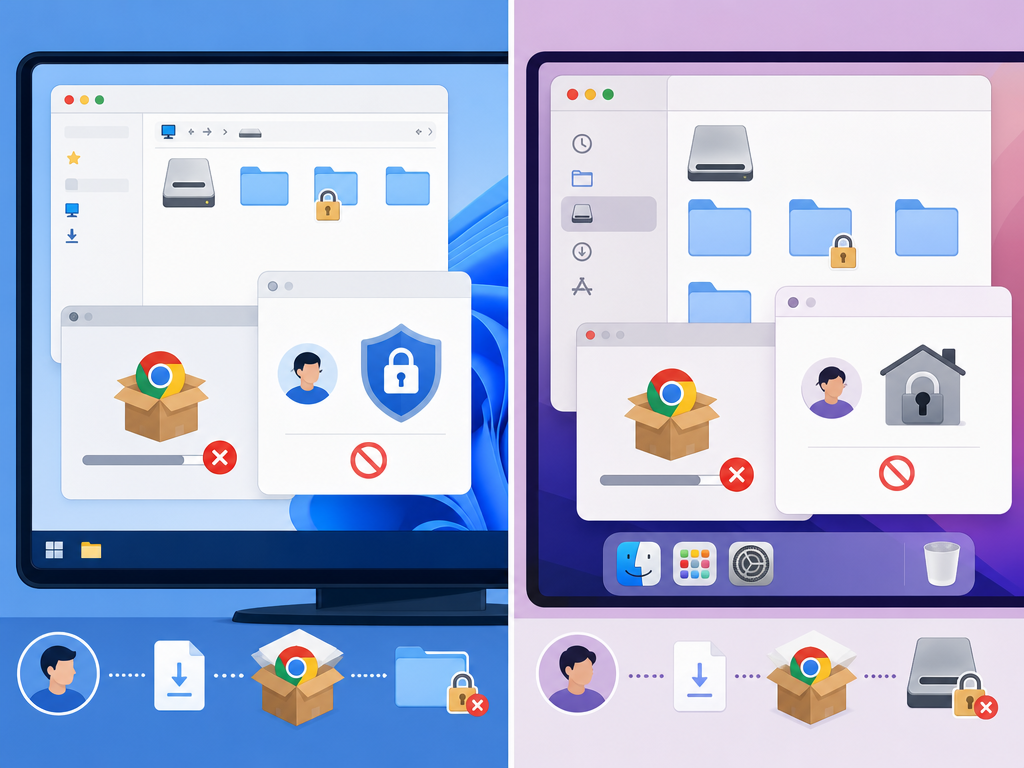
- 未使用管理员账户
- 系统目录被限制写入
- 用户账户控制(UAC)阻止安装
- 企业设备策略限制软件安装
安全软件或防火墙拦截
部分杀毒软件会对浏览器安装程序进行扫描,在误判情况下可能直接删除安装文件或阻止下载进程。
| 现象 | 可能原因 | 解决方式 |
|---|---|---|
| 下载自动停止 | 安全软件拦截 | 临时关闭实时防护后重试 |
| 安装包消失 | 误报病毒 | 查看隔离区恢复文件 |
| 安装无法启动 | 防火墙限制 | 允许安装程序联网 |
安装包损坏或版本异常
下载过程中网络波动可能导致文件不完整,安装时会出现文件损坏、无法验证或启动失败等提示。
此时建议删除已有安装包,重新从可靠来源获取最新版谷歌浏览器官网下载文件。
如何解决谷歌浏览器下载失败问题
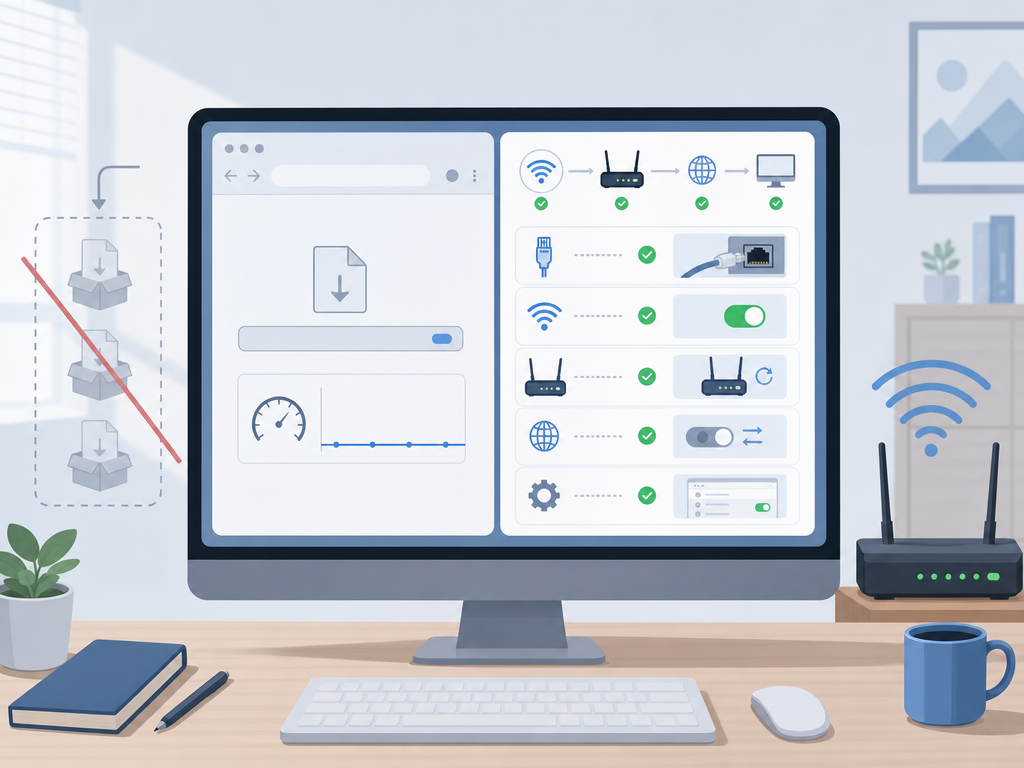
方法一:检查网络连接
- 确认网络正常访问其他网站。
- 重启路由器或切换网络。
- 关闭异常代理设置。
- 刷新 DNS 缓存。
- 重新开始下载。
如果下载速度持续为零,优先排查网络环境,而不是反复重新下载安装包。
方法二:以管理员身份运行安装程序
- 找到下载好的安装文件。
- 右键选择“以管理员身份运行”。
- 按照提示完成安装。
- 安装完成后重新启动系统。
这一方法可以解决多数权限导致的安装问题。
方法三:检查安全软件设置
- 打开当前安全软件。
- 查看拦截记录或隔离区。
- 确认是否拦截浏览器安装程序。
- 将安装程序加入信任列表。
- 重新下载安装。
方法四:清理旧版本残留文件
如果电脑中曾安装过旧版 Chrome,残留配置文件可能影响新版本安装。
- 卸载旧版本浏览器
- 删除缓存目录
- 删除临时安装文件
- 重启电脑后重新安装
下载前需要注意哪些问题
| 检查项目 | 建议 |
|---|---|
| 系统版本 | 确保系统支持当前浏览器版本 |
| 磁盘空间 | 预留足够安装空间 |
| 账户权限 | 优先使用管理员账户 |
| 下载来源 | 选择可靠下载页面 |
| 安全软件 | 确认未拦截安装程序 |
谷歌浏览器无法下载时是否需要更换下载来源
如果原下载页面长期无法访问、下载速度异常缓慢或文件反复损坏,可以尝试通过可靠镜像页面重新获取安装文件。例如访问谷歌浏览器官方版相关资源页面获取最新安装包。
结论
谷歌浏览器下载失败大多数并非浏览器本身故障,而是网络限制、权限配置、安全软件拦截或安装文件异常造成。按照网络检查、权限确认、安全软件排查和重新下载安装包的顺序逐步处理,通常可以快速恢复正常下载与安装。遇到持续失败的情况时,建议优先确认网络环境和系统权限,再进一步排查其他因素。
FAQ 常见问题
为什么谷歌浏览器下载到一半就停止了?
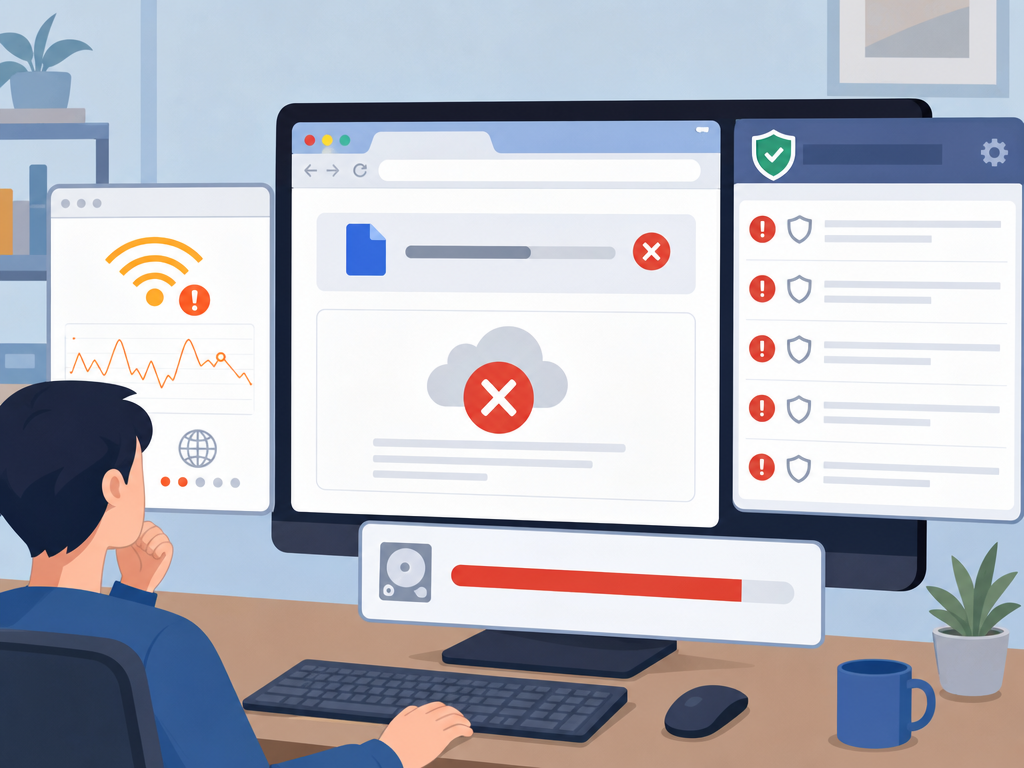
通常与网络不稳定、安全软件拦截或磁盘空间不足有关,建议检查网络状态并查看安全软件日志。
下载完成后双击安装没有反应怎么办?
可能是权限不足或安装程序被系统阻止,可尝试以管理员身份运行安装文件。
为什么提示下载失败或网络错误?
多数情况下是网络连接异常、DNS解析问题或代理设置导致,切换网络后重新下载通常可以解决。
电脑已经安装过Chrome,还需要先卸载吗?
如果安装升级正常无需卸载,但出现安装报错时,建议先清理旧版本残留文件。
安装包反复损坏是什么原因?
常见原因包括下载过程中中断、存储设备异常或安全软件误处理文件,重新下载并校验完整性即可。