在日常办公或网页浏览中,我们经常会遇到这样的场景:由于手速太快、鼠标连点,或者在清理冗余页面时“用力过猛”,导致一个非常重要的网页被误关。面对尚未保存的资料、查阅到一半的文献,或者由于复杂的搜索路径才找到的深度页面,那一瞬间的焦虑感不言而喻。
作为全球市场占有率最高的浏览器,Google Chrome(谷歌浏览器) 深刻理解用户的这一痛点,并内置了一套极其完善的恢复机制。无论你是刚刚手滑关掉了当前页,还是不小心关闭了整个包含几十个标签页的窗口,甚至是电脑突然死机导致的崩溃,都有相应的“后悔药”可吃。
本文将为你详解在不同场景下,如何通过快捷键、菜单栏、历史记录以及移动端操作,快速找回那些“消失”的标签页。
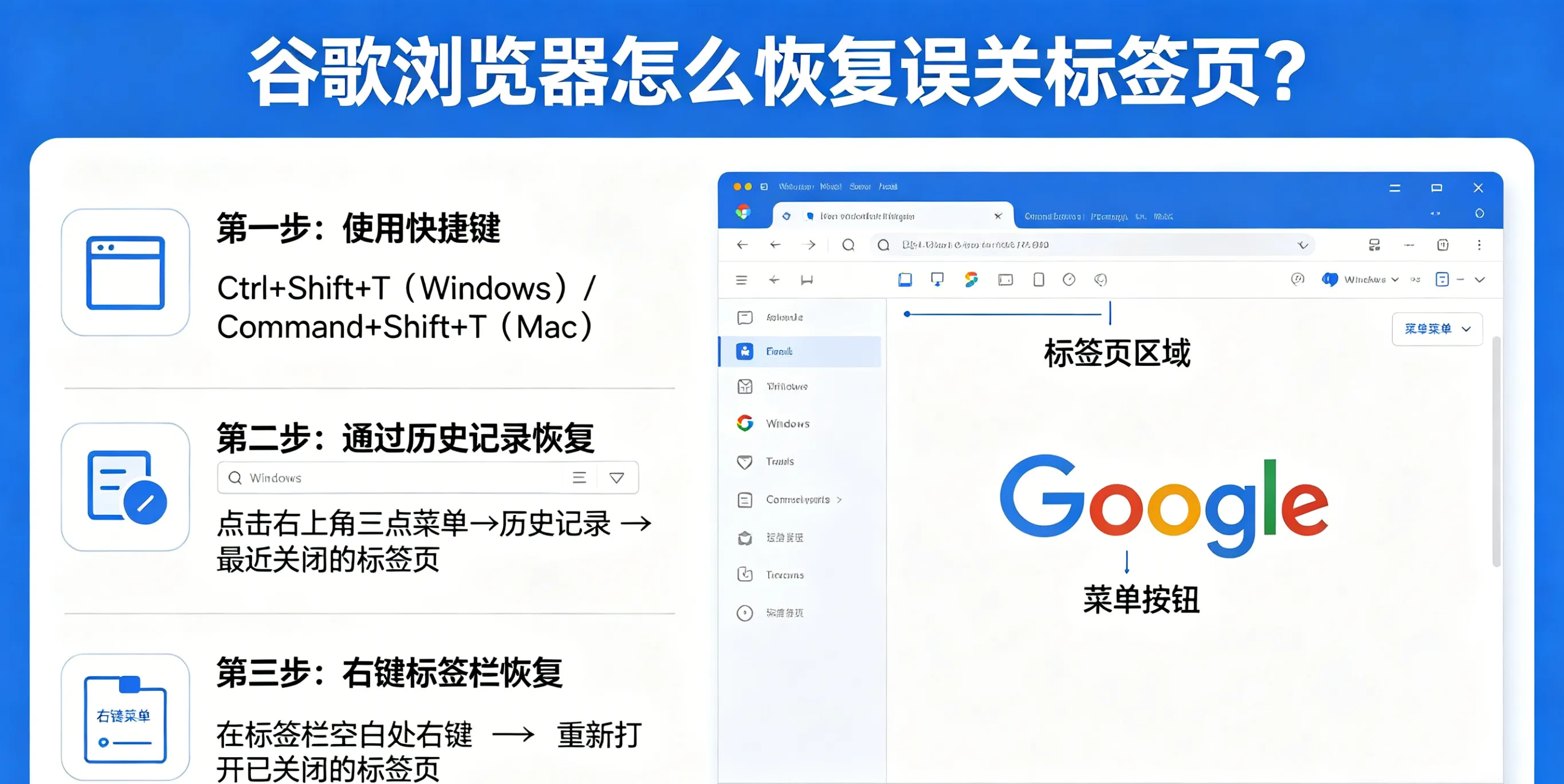
核心杀手锏:万能快捷键(最推荐)
如果你刚刚关闭了一个标签页,快捷键是响应速度最快、操作最优雅的解决方案。
1. 快捷键组合
- Windows / ChromeOS / Linux: Ctrl + Shift + T
- macOS: Command + Shift + T
2. 功能解析
这个组合键的逻辑是“逆序恢复”。你每按一次,Chrome 就会按时间倒序恢复上一个被关闭的标签页。
- 单页恢复:误关一个,按一下即可。
- 整组恢复:如果你关闭的是一个包含 5 个标签页的独立窗口,按下该快捷键,Chrome 会直接还原整个窗口及其中所有的标签。
- 无限追溯:只要你没有关闭浏览器并清理缓存,理论上你可以通过连续点击找回最近关闭的几十个页面。
视觉化操作:右键菜单与标签栏
如果你不喜欢记复杂的键盘指令,鼠标操作同样直观高效。
1. 标签栏空白处右键
在 Chrome 窗口顶部的标签栏(已打开标签的右侧空白区域)点击右键,你会看到一个选项:“重新打开关闭的标签页”。点击它,效果等同于上述快捷键。
2. 搜索框旁的“最近关闭”
在 Chrome 的最新版本中,地址栏右侧(或者点击右上角的“向下小箭头”图标,即“搜索标签页”功能),会列出“最近关闭的标签页”列表。
- 你可以直接在列表中看到网页的标题和图标。
- 只需轻轻一点,即可精准恢复特定的页面,而无需像快捷键那样一个个去排查。
深度追溯:利用历史记录(History)
如果误关的操作发生在几小时前,或者你已经连续关闭了太多页面导致快捷键难以追踪,那么历史记录就是你的终极数据库。
1. 进入历史记录界面
- 快捷键:Ctrl + H (Windows) 或 Command + Y (Mac)。
- 菜单进入:点击浏览器右上角的“三个点”图标 -> 选择 “历史记录” -> 在二级菜单中点击顶部最明显的 “历史记录”。
2. 查找与筛选
在历史记录页面,所有的浏览足迹按时间排列。
- 搜索功能:如果你记得网页的关键词,直接在顶部的搜索框输入,可以瞬间从海量数据中捞出那个页面。
- 按设备查看:如果你登录了 Google 账号,你甚至可以在这里看到你在手机或其他设备上关闭的标签页。
极端情况:浏览器崩溃或意外重启
当电脑断电、系统死机或 Chrome 进程异常退出时,你可能会丢失整个工作环境。
1. 自动恢复弹窗
重新启动 Chrome 后,浏览器通常会在右上角弹出一个气泡提示:“Chrome 未正确关闭。是否要重新开启页面?”。点击 “恢复”,上一次崩溃前所有的窗口和标签都会原地复活。
2. 设置“启动时继续”
为了预防万一,建议开启以下设置:
- 进入 设置 -> 启动时。
- 选择 “继续执行上次未完成的操作”。 这样,无论何时关闭浏览器,下次打开时它都会自动恢复到你离开时的状态,再也不怕误关整个程序。
移动端操作:手机 Chrome 的恢复逻辑
在 Android 或 iPhone 上,由于屏幕空间有限,没有快捷键,操作逻辑略有不同。
点击右下角(或右上角)的 “标签页切换” 图标(显示数字的小方块)。
点击顶部(或侧边)的 “最近打开的标签页” 图标(通常是一个时钟形状的图标)。
在“最近关闭”列表中,你会看到刚刚误关的页面,点击即可恢复。
进阶技巧:利用插件管理标签页
如果你是一名重度标签页用户,经常需要处理成百上千个页面,仅仅依靠系统内置功能可能不够。以下工具可以提供更强大的备份能力:
- OneTab:一键将所有打开的标签转为一个列表,既节省内存,又能作为永久的备份记录,即便重启也不怕。
- Session Buddy:专业的会话管理器,能自动备份你每一时刻的打开状态,支持导出和一键恢复整个工作场景。
总结
误关标签页虽然令人沮丧,但在 Chrome 强大的生态下,这几乎不再是一个无法挽回的问题。
- 瞬时误关:秒按 Ctrl + Shift + T。
- 精准找回:点击“搜索标签页”列表。
- 跨时段找回:查阅 Ctrl + H 历史记录。
- 系统崩溃:依赖启动恢复机制。
最后的小建议:养成登录 Google 账号同步数据的习惯,并定期整理不再需要的标签。掌握了这些技巧,你就可以在网页森林中更加从容地穿梭,不再为一次手滑而浪费宝贵的时间。
现在,不妨尝试按一下那个神奇的组合键,看看能不能找回你昨天意外丢失的那个灵感页面?