在日常使用谷歌浏览器(Google Chrome)的过程中,忘记密码是高频问题:可能是忘记谷歌账号登录密码,无法同步书签、密码与扩展;也可能是忘记某网站的登录密码,而浏览器曾自动保存。很多用户不清楚谷歌浏览器官网如何找回密码,要么反复尝试错误密码导致账号锁定,要么盲目搜索非官方渠道带来安全风险。
谷歌浏览器官网与谷歌账号中心提供官方、安全、免费的密码找回通道,既能重置谷歌账号密码,也能查看、恢复浏览器保存的网站密码,全程加密、无隐私泄露风险。本文将详细讲解谷歌浏览器官网找回密码的完整流程,覆盖谷歌账号密码找回与浏览器保存密码查看 / 恢复两大场景,适配 Windows、Mac、安卓、iOS 全平台,同时解答找回失败、安全验证、密码保护等常见问题,帮助你快速找回密码、恢复账号访问。
一、谷歌浏览器密码找回两大核心场景
在学习谷歌浏览器官网如何找回密码前,先明确两种常见密码丢失情况,避免操作错误:
- 谷歌账号密码丢失:无法登录 Chrome、无法同步数据、无法使用 Gmail 等谷歌服务,需通过谷歌账号官网重置密码。
- 浏览器保存的网站密码丢失:忘记某网站密码,但 Chrome 曾自动保存,需在浏览器官网 / 密码管理器中查看。
- 两种场景均支持谷歌浏览器官网官方操作,安全可靠,是最推荐的处理方式。
二、场景一:通过谷歌浏览器官网找回谷歌账号密码
谷歌账号是使用 Chrome 同步、云盘、邮箱等功能的基础,忘记密码后必须通过谷歌账号官方找回页面重置,以下是详细步骤。
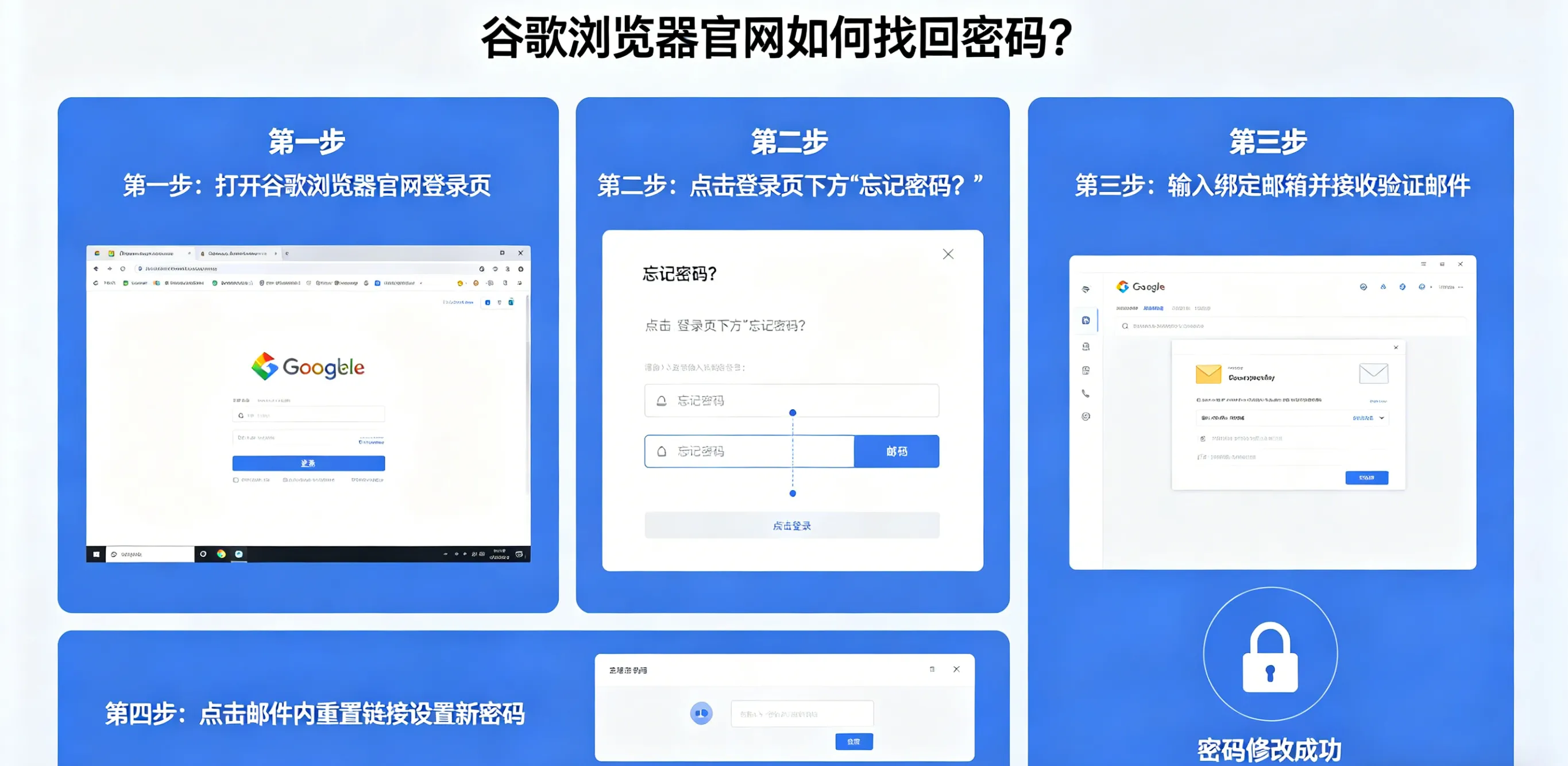
步骤 1:进入谷歌浏览器官网账号找回入口
- 打开谷歌浏览器,访问谷歌账号官方登录页,这是谷歌浏览器官网找回密码唯一正规入口;
- 输入需要找回密码的谷歌账号邮箱 / 手机号;
- 点击下一步,在密码输入页点击忘记密码?,进入官方找回流程。
步骤 2:选择身份验证方式(官方推荐)
谷歌浏览器官网提供三种安全验证方式,按绑定情况选择:
- 绑定手机号验证:接收短信验证码,输入后直接重置密码;
- 辅助邮箱验证:向备用邮箱发送重置链接,点击链接设置新密码;
- 安全问题 / 历史密码验证:无手机、备用邮箱时,回答注册时的安全问题或输入曾用密码。
步骤 3:重置谷歌账号新密码
- 完成身份验证后,进入设置新密码页面;
- 输入符合安全要求的新密码(至少 8 位,包含字母 + 数字 + 符号);
- 确认密码,点击保存,完成谷歌浏览器官网找回密码流程;
- 重置后,重新登录 Chrome,同步数据自动恢复。
步骤 4:账号锁定 / 无法验证时的官方处理方法
若遇到账号锁定、验证失败,按以下官方方案解决:
- 等待 1 小时后重试,避免频繁验证触发安全限制;
- 访问谷歌账号帮助中心,提交账号归属证明;
- 检查账号是否开启两步验证,使用备用码登录;
- 联系谷歌官方客服,按指引提供注册信息、常用设备、登录地点等信息。
三、场景二:通过谷歌浏览器官网查看 / 恢复已保存的网站密码
多数用户忘记的是网站登录密码,而 Chrome 已自动保存,可通过谷歌浏览器密码管理器快速查看,这也是谷歌浏览器官网找回密码的常用场景。
方法 1:桌面端 Chrome 官网密码管理器查看(Windows/Mac)
- 打开谷歌浏览器,点击右上角三个点(⋮)→设置;
- 在左侧点击自动填充→密码管理器,或直接访问官方路径:chrome://settings/passwords;
- 在密码列表中搜索目标网站,点击密码右侧眼睛图标;
- 输入电脑开机密码 / 指纹验证身份,即可查看明文密码;
- 可复制密码,用于登录或备份。
方法 2:移动端 Chrome 官网查看保存密码(安卓 /iOS)
- 手机打开谷歌 Chrome,点击右上角三个点(⋮)→设置;
- 进入密码管理器,找到目标网站;
- 点击网站,验证手机锁屏密码 / 指纹,查看明文密码;
- 支持复制、导出密码,方便在其他设备登录。
方法 3:重装 / 更换设备后恢复 Chrome 保存的密码
若重装系统、更换设备,可通过谷歌浏览器官网同步找回密码:
- 新设备安装 Chrome,登录已同步密码的谷歌账号;
- 开启密码同步,等待数据同步完成;
- 进入密码管理器,即可查看所有已保存的网站密码。
方法 4:密码丢失 / 删除后官方恢复方法
若误删密码、本地数据损坏,可通过以下方式恢复:
- 检查谷歌账号同步回收站,恢复 7 天内删除的密码;
- 重装 Chrome,登录同一账号,重新同步数据;
- Windows 系统可尝试恢复 User Data 文件夹(专业操作,建议优先用同步恢复)。
四、谷歌浏览器官网找回密码的安全注意事项
谷歌浏览器官网找回密码全程加密,为避免账号风险,请注意以下安全规则:
- 只使用官方入口:认准accounts.google.com、support.google.com、chrome://settings/,拒绝第三方链接。
- 不泄露验证信息:验证码、备用邮箱、安全问题仅在官网填写,不告知他人。
- 重置后加强安全:找回密码后,开启两步验证、绑定最新手机号、定期修改密码。
- 公共设备及时退出:在网吧、公司电脑找回密码后,退出账号并清除本地数据。
- 警惕钓鱼网站:仿冒谷歌登录页会窃取密码,核对网址是否为官方域名。
- 安全使用谷歌浏览器官网找回密码,既能快速解决问题,又能保护账号与隐私。
五、谷歌浏览器官网找回密码常见问题解答
1. 谷歌浏览器官网找回密码入口打不开?
- 检查网络连接是否正常;
- 确认访问的是官方网址,非第三方镜像站;
- 清理浏览器缓存,重启 Chrome 重试;
- 更换 DNS 或使用官方推荐网络环境。
2. 身份验证失败,无法重置谷歌账号密码?
- 确保输入的手机号、备用邮箱与账号绑定一致;
- 检查短信 / 邮件是否被拦截至垃圾箱;
- 尝试回答安全问题或提供曾用密码;
- 按官方指引提交账号恢复申请。
3. Chrome 密码管理器中找不到保存的密码?
- 确认登录的是同一谷歌账号,且开启密码同步;
- 检查是否关闭了密码保存功能;
- 搜索网站全称,避免关键词错误;
- 查看是否被误删,从同步回收站恢复。
4. 查看密码时提示需要设备密码,忘记了怎么办?
- 桌面端:输入 Windows 登录密码 / Mac 用户密码;
- 移动端:验证手机锁屏密码、指纹、面容 ID;
- 设备密码丢失,需先重置设备密码,再查看 Chrome 密码。
5. 找回密码后,Chrome 同步数据不恢复?
- 退出账号重新登录,开启完整同步;
- 检查同步设置中是否开启密码、书签同步;
- 更新 Chrome 到最新版本,重启浏览器。
六、谷歌浏览器密码安全与防丢失技巧
- 开启自动保存密码:在 Chrome 设置→密码管理器,开启 “offer to save passwords”,避免忘记密码。
- 使用谷歌密码检查:官网工具自动检测泄露密码,提示及时修改。
- 定期导出备份密码:在密码管理器中导出密码文件,加密保存到安全位置。
- 开启同步加密:为同步数据设置独立密码,提升云端安全。
- 绑定多重验证方式:手机号、备用邮箱、安全密钥多重绑定,降低找回失败概率。
七、总结:谷歌浏览器官网找回密码最安全高效
谷歌浏览器官网如何找回密码是每个 Chrome 用户必备技能,分为谷歌账号密码重置与网站保存密码查看两大场景,均支持官方渠道操作,安全、免费、高效。无论是忘记登录 Chrome 的谷歌账号密码,还是找不到网站密码,通过本文步骤都能快速解决。
优先使用谷歌账号官方找回页面重置密码,通过密码管理器查看已保存密码,全程避免第三方工具,保护账号安全。配合两步验证、密码备份、同步加密等设置,既能快速找回密码,又能防止再次丢失。遇到密码丢失时,记住:只信官网、按步骤验证、重置后加固安全,让你在谷歌浏览器中安心使用、无缝同步。