谷歌浏览器是一款兼容性较强的网页浏览器,适用于大多数现代电脑。只要电脑运行受支持的 Windows、macOS 或 Linux 系统,并具备基本的处理器、内存和存储空间,即可正常安装和使用。对于日常办公、学习、网页浏览以及在线视频等场景,绝大多数近几年购买的电脑都能够流畅运行谷歌浏览器。
谷歌浏览器支持哪些操作系统
判断电脑是否适合安装谷歌浏览器,首先要确认操作系统是否在支持范围内。
| 操作系统 | 是否支持 | 说明 |
|---|---|---|
| Windows 10 | 支持 | 推荐使用 |
| Windows 11 | 支持 | 完全兼容 |
| Windows 8.1及以下 | 不再获得最新版本支持 | 建议升级系统 |
| macOS | 支持 | 需满足当前版本要求 |
| Linux | 支持 | 支持主流发行版 |
如果不确定自己的系统版本,可以在电脑设置中的“系统信息”或“关于本机”页面查看。
谷歌浏览器对电脑配置有什么要求
从硬件角度来看,谷歌浏览器并不属于高性能软件,但随着网页功能越来越丰富,适当的硬件配置能够获得更好的使用体验。
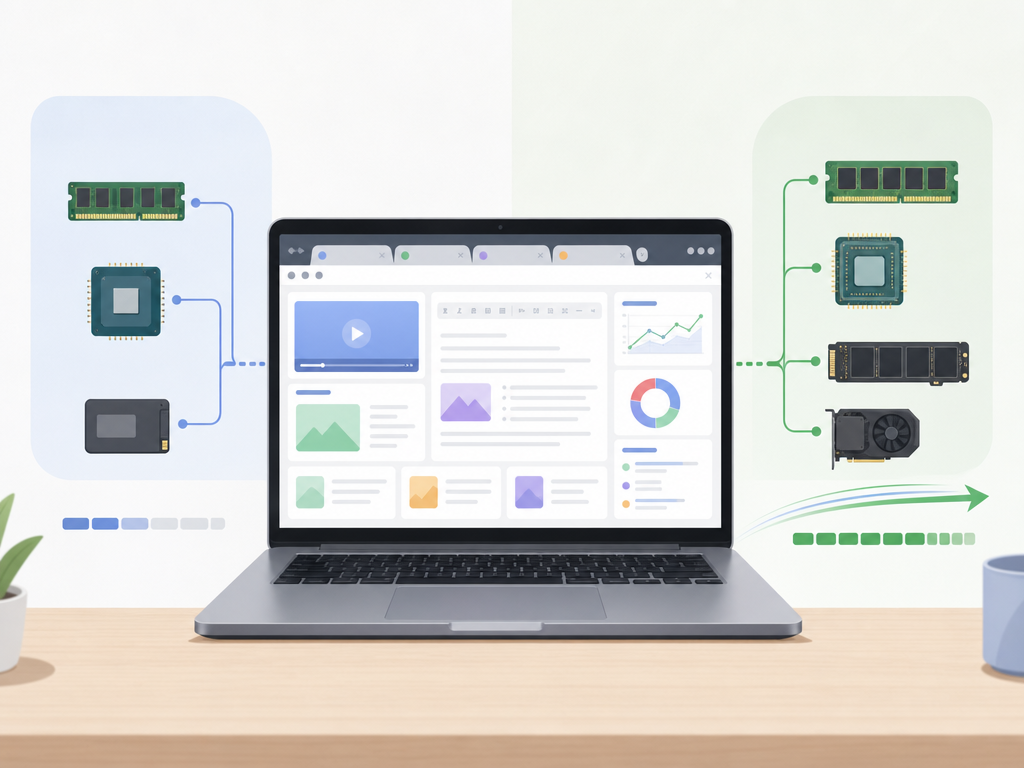
最低配置要求
- 支持 SSE3 指令集的处理器
- 至少 4GB 内存
- 约 500MB 可用磁盘空间
- 稳定的网络连接
推荐配置
- 双核或四核处理器
- 8GB 及以上内存
- 固态硬盘(SSD)
- Windows 10、Windows 11 或较新版本 macOS
对于经常同时打开多个标签页、在线办公系统、视频网站或网页应用的用户,8GB 以上内存会明显提升流畅度。
哪些电脑适合安装谷歌浏览器
办公电脑
企业办公、文档处理、邮件收发和在线会议场景非常适合使用谷歌浏览器。Chrome 对各类办公网站和云服务支持较好。
学生学习电脑
在线课程、资料查阅、论文写作以及教育平台访问,都可以获得良好的兼容性和稳定性。
游戏电脑
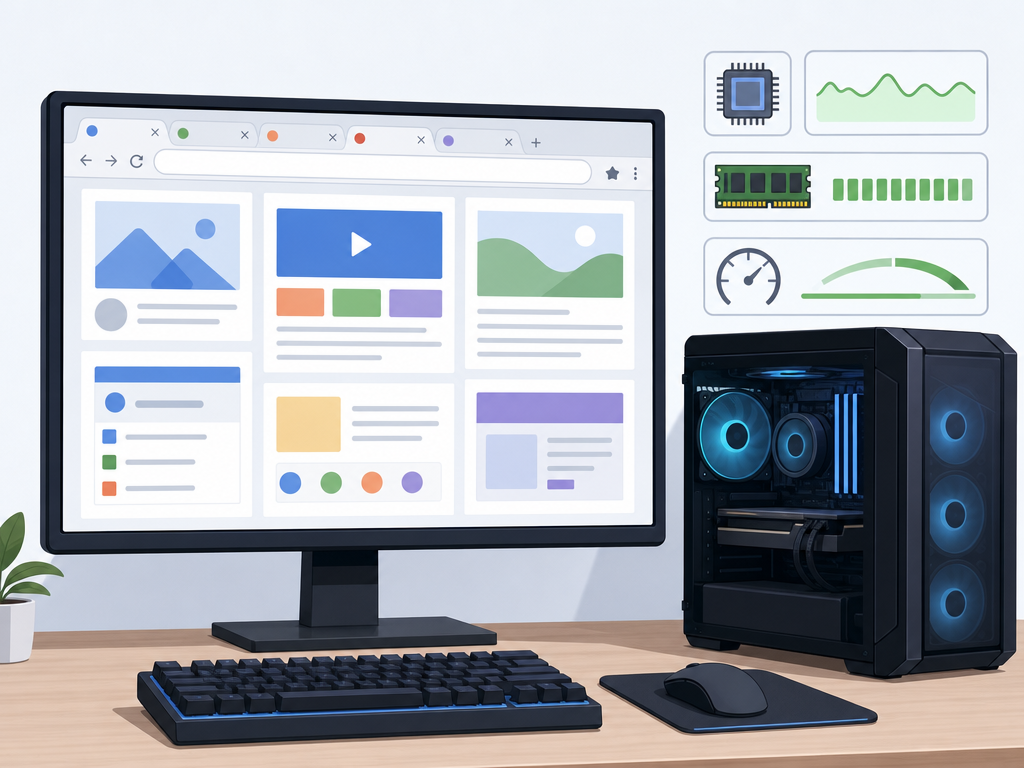
高性能游戏电脑通常拥有充足的内存和处理器性能,运行谷歌浏览器不会产生明显压力,即使同时开启多个网页也能保持流畅。
轻薄笔记本
近年来的轻薄本普遍配备 SSD 和 8GB 以上内存,能够满足谷歌浏览器的正常使用需求。
如何检查电脑是否兼容谷歌浏览器
- 查看当前操作系统版本。
- 确认电脑内存容量是否达到 4GB 以上。
- 检查磁盘剩余空间是否充足。
- 确认处理器不是过于老旧的型号。
- 访问谷歌浏览器官方版相关页面查看支持信息。
如果以上条件均满足,一般都可以顺利安装和运行 Chrome。
低配置电脑使用谷歌浏览器需要注意什么
- 避免同时打开过多标签页。
- 定期清理缓存和浏览数据。
- 关闭不必要的扩展程序。
- 尽量保持系统更新。
- 使用 SSD 可以明显改善启动速度。
很多用户觉得浏览器卡顿并非因为浏览器本身,而是由于内存不足、后台程序过多或标签页数量过大导致。
下载安装前的建议
如果你的电脑满足上述系统和硬件要求,可以直接通过谷歌浏览器下载电脑版页面获取安装程序。下载完成后按照安装向导操作即可,一般几分钟内即可完成安装。
对于刚更换电脑或重装系统的用户,建议通过谷歌浏览器官网下载页面获取最新版本,以获得更好的安全性和兼容性。

结论
总体来看,谷歌浏览器适用于绝大多数现代电脑。只要设备运行受支持的 Windows、macOS 或 Linux 系统,并具备至少 4GB 内存和基本处理器性能,就能够正常安装和使用。对于希望获得更流畅体验的用户,建议配备 8GB 以上内存和 SSD 固态硬盘。安装前检查系统版本和硬件配置,可以避免兼容性问题,提高使用体验。
FAQ 常见问题
谷歌浏览器支持 Windows 7 吗?
旧版本可以运行,但新版本已不再持续提供完整支持,建议升级到 Windows 10 或 Windows 11。
4GB 内存电脑能用谷歌浏览器吗?
可以正常使用,但同时打开大量网页时可能出现卡顿。
谷歌浏览器需要独立显卡吗?
不需要。大多数集成显卡即可满足日常浏览需求。
Mac 电脑可以安装谷歌浏览器吗?
可以,只要 macOS 版本符合当前 Chrome 的支持要求即可。
电脑安装不了谷歌浏览器怎么办?
建议先检查系统版本、磁盘空间和管理员权限,再重新下载安装包进行安装。