谷歌浏览器下载完成后的快速安装方法
当你完成了谷歌浏览器下载,安装过程其实非常简单。通常情况下,你只需要双击刚刚下载好的安装文件,系统就会自动处理剩下的所有步骤。根据你使用的电脑系统(Windows 或 macOS),具体的安装流程会有细微的差别。下面我们将为你详细拆解这两个系统的具体安装步骤,确保你能够一次性安装成功。
Windows 电脑版安装步骤
如果你使用的是 Windows 系统(如 Win10 或 Win11),请按照以下步骤操作:
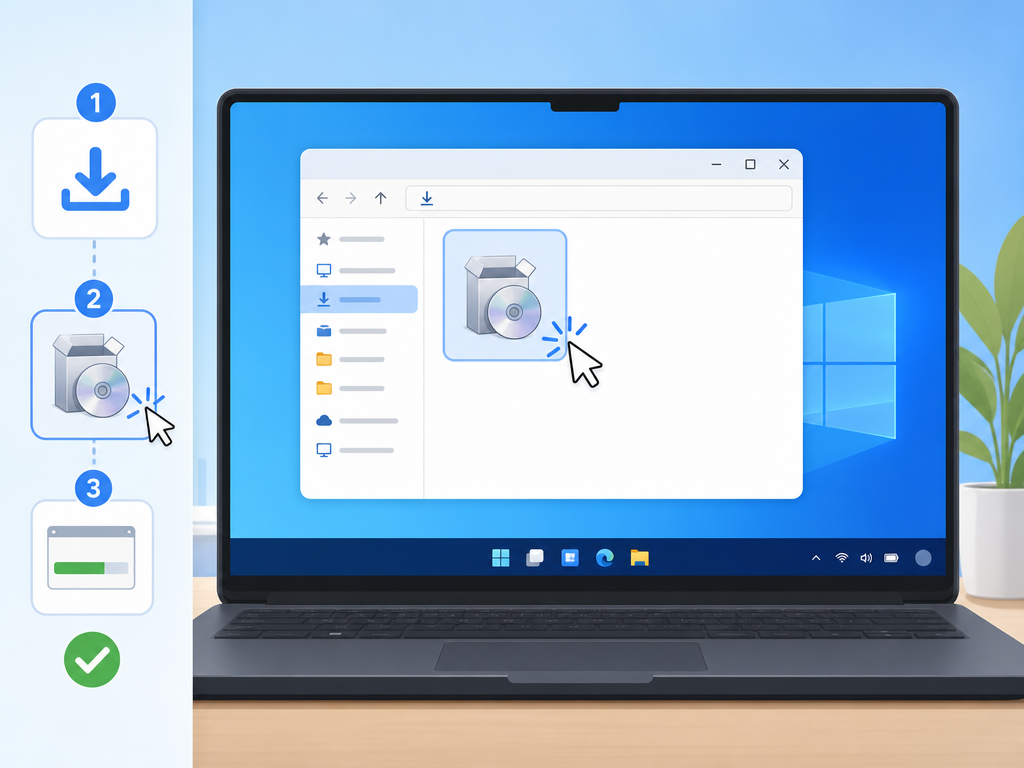
- 找到安装文件:打开电脑的“下载”文件夹(或者你自定义的保存路径),找到名为
ChromeSetup.exe的文件。如果你还没有下载,可以通过谷歌浏览器下载页面获取官方安全的安装程序。 - 运行安装程序:双击该文件。此时系统可能会弹出“用户帐户控制”提示,询问是否允许此应用对设备进行更改,点击“是”。
- 等待自动下载与安装:Chrome 的在线安装程序会自动连接服务器,下载完整的浏览器组件并进行部署。这个过程通常需要 1 到 3 分钟,具体取决于你的网络速度。
- 安装完成:安装完成后,Chrome 浏览器会自动启动,同时你的桌面上会出现谷歌浏览器的快捷方式。
Mac 电脑版安装步骤
苹果 Mac 用户在完成下载后,安装逻辑与 Windows 略有不同:
- 打开磁盘映像:在“下载”文件夹中找到名为
googlechrome.dmg的文件,双击打开它。 - 拖动到应用程序:在弹出的窗口中,将谷歌浏览器的图标(Chrome 图标)用鼠标拖动到旁边的
Applications(应用程序)文件夹中。 - 启动浏览器:打开 Launchpad(启动台)或进入“应用程序”文件夹,找到 谷歌浏览器 冰淇淋图标,点击即可启动。
- 确认打开:首次打开时,系统可能会提示“此软件下载自互联网,是否确认打开”,点击“打开”即可正常使用。
Windows 与 Mac 安装差异对比
| 对比项目 | Windows 电脑版 | Mac 电脑版 |
|---|---|---|
| 安装包格式 | .exe | .dmg |
| 安装交互方式 | 双击自动运行,无需手动操作 | 手动拖拽至 Applications 文件夹 |
| 网络依赖度 | 在线安装包需要保持网络畅通 | 离线安装包,可直接解压安装 |
安装过程中的注意事项
- 保持网络连接:Windows 默认下载的是轻量级在线安装包,安装过程中如果断网会导致安装中断,请确保网络状况良好。
- 管理员权限:在 Windows 系统中,如果使用的是受限账户,可能会提示输入管理员密码。建议使用管理员账户进行安装。
- 清理旧版本:如果电脑上曾经安装过非官方修改版的 Chrome,建议先在控制面板中将其卸载,再安装全新的 谷歌浏览器官方版,以防配置冲突。
常见问题 (FAQ)
Q1:为什么双击安装包后一直卡在“正在下载”界面?
这通常是因为网络连接不顺畅。由于 Windows 的默认安装程序需要实时连接谷歌服务器下载完整组件,若网络波动较大就会卡住。建议更换稳定的网络重试,或者尝试下载 Chrome 离线完整安装包进行安装。
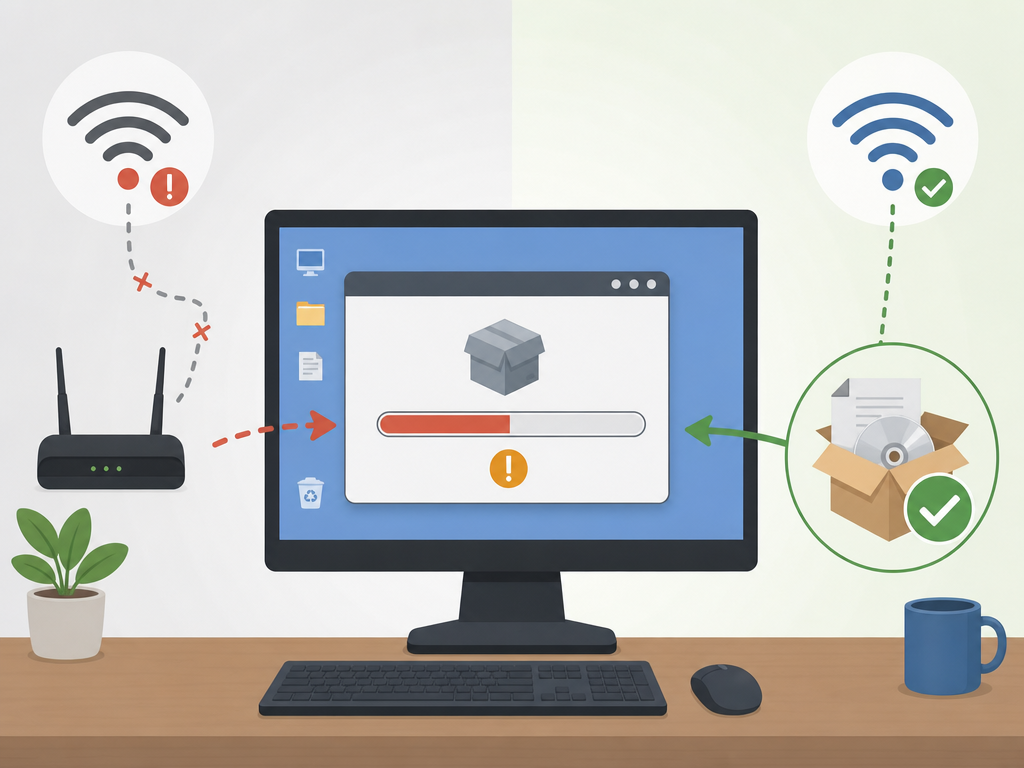
Q2:安装时提示“无法连接到互联网”该怎么办?
请先检查你的电脑是否可以正常打开其他网页。如果网络正常,可能是系统防火墙或安全软件拦截了 Chrome 安装程序的联网权限。你可以暂时关闭第三方杀毒软件,然后右键点击安装包选择“以管理员身份运行”。
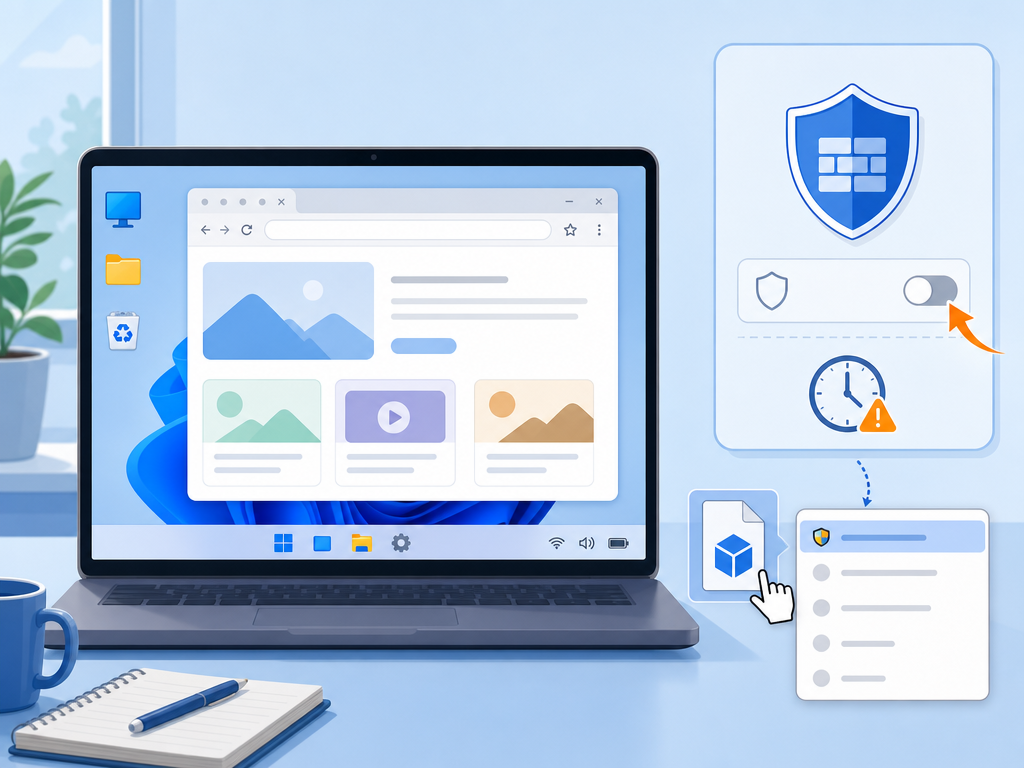
Q3:如何将谷歌浏览器设置为电脑的默认浏览器?
首次打开 Chrome 时,浏览器顶部通常会弹出一行提示,询问是否将其设为默认浏览器,点击“设为默认值”即可。如果错过了提示,可以在 Chrome 的“设置” > “默认浏览器”中进行手动关联。
Q4:安装完成后如何导入旧浏览器的书签?
打开 Chrome,点击右上角的三个点(菜单),选择“书签和清单” > “导入书签和设置”。在弹出的窗口中选择你之前使用的浏览器(如 Edge 或 Safari),勾选“收藏夹/书签”,点击导入即可无缝迁移数据。